Видеоблог Kinescope
Видеоуроки
Как клиенты Kinescope решают задачи — и что из этого можно взять в работу.
События
Мероприятия Kinescope и прямые эфиры с экспертами.
Курсы
О видеомаркетинге и возможностях Kinescope

Что нового
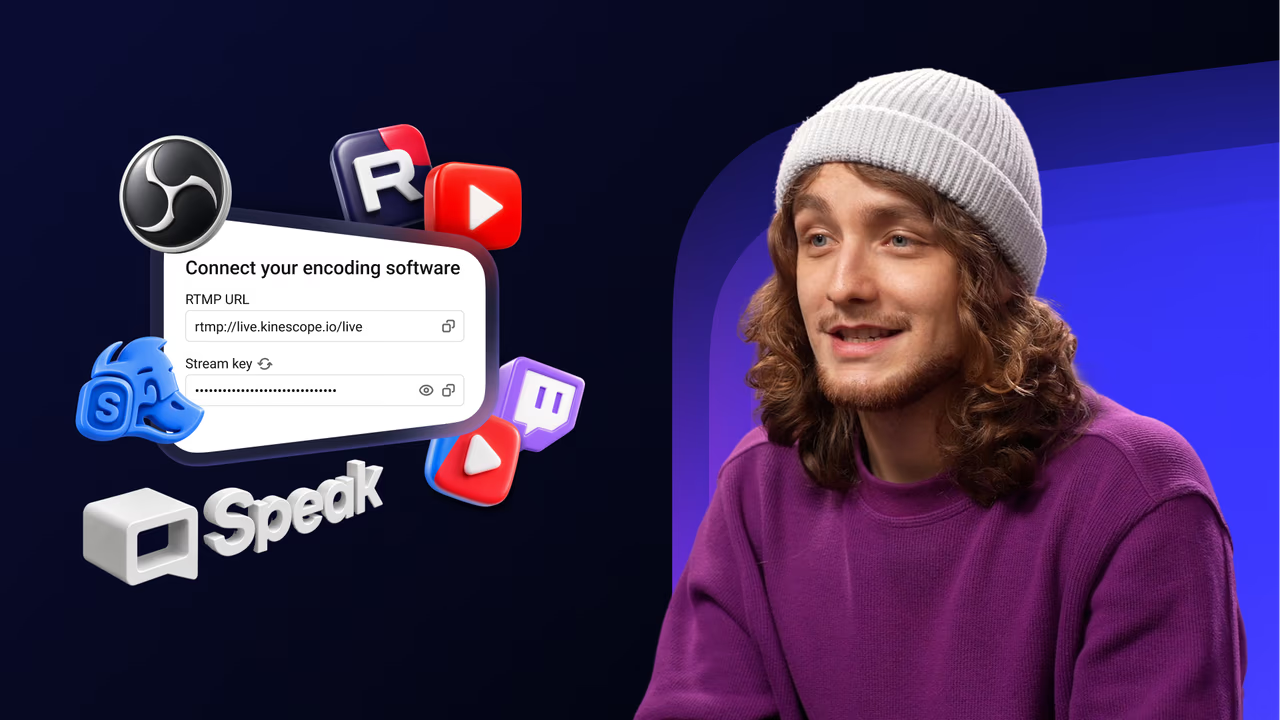
Как вывести картинку в трансляцию
Подключаем видеопоток к Kinescope, чтобы в трансляции появилась картинка. Проверяем её в предпросмотре и запускаем эфир для зрителей.
Привет! Если вам нужно вывести картинку в прямую трансляцию Kinescope, для этого вам нужен видеокодер: OBS, Zoom, StreamYard или любая другая программа для объединения источников видео, создания виртуальной сцены и отправки картинки в эфир. Программу необходимо скачать, установить, настроить и держать открытой всю трансляцию. В Kinescope этот шаг можно пропустить. Видеопоток отправит Speak, сервис видеовстреч внутри платформы. Меня зовут Дима, и сегодня мы подключим Speak к трансляции так же, как любой другой видеокодер. Разберёмся в принципах один раз и дальше сможем выводить картинку из любого источника. Поехали! Все источники сигнала подключаются к Kinescope одинаково: по адресу RTMP-сервера и ключу потока. Подключив их куда угодно, в OBS, Zoom или Speak, поток пойдёт в вашу трансляцию. Для начала создадим саму трансляцию и получим данные для подключения. Открываем Kinescope. В разделе «Трансляции» нажимаем «Новая». Выбираем тип события: однократное или регулярное. Задаём название, ставим галочку «Сохранить видео после трансляции» и нажимаем «Создать событие». Попадаем в раздел «Студия». Адрес RTMP-сервера и ключ потока лежат в центре экрана. Копируем их. Готово! Это все данные, которые нужны для подключения. Осталось отдать их источнику сигнала. И сегодня им будет Speak. Кстати, про детальные настройки самой трансляции мы рассказали в этом подробном ролике. В левом меню кабинета открываем «Спик» и создаём комнату. Speak создаёт уникальную ссылку в графе URL. Копируем её и отправляем другим участникам эфира — спикерам, модераторам или приглашённым экспертам. Спикеры или ведущие также могут поделиться своим экраном, и картинка пойдёт в эфир. Готово! Пространство звонка Speak и будет той самой виртуальной студией, картинку которой мы транслируем зрителям. Теперь отправим поток в трансляцию. Внизу экрана звонка открываем меню «три точки» и выбираем «Рестрим». Этот пункт доступен администратору комнаты. Заполняем поля. В «Название» пишем, куда отправляем сигнал. В «Stream URL» вставляем адрес RTMP-сервера. В «Stream key» — ключ потока. Нажимаем «Сохранить». Включаем тумблер. Рядом с названием загорается отметка «ONLINE». Это значит, что Speak транслирует сигнал. Вот и все настройки. По такому же принципу подключаются видеокодеры с поддержкой RTMP: OBS, StreamYard, Zoom или любые другие. Возвращаемся в трансляцию Kinescope. Сигнал пришёл, и на предпросмотре видно картинку из комнаты. Нажимаем «Старт», и эфир начинается у зрителей. Готово! Дальше это обычная трансляция Kinescope. Чат, баннеры, аналитика работают как всегда, а запись эфира автоматически сохраняется в каталоге. Вот и всё. Kinescope даёт адрес сервера и ключ потока, а видеокодер передаёт по ним готовую картинку. Speak избавляет от установки стационарной программы, но на его месте также могут быть OBS, Zoom, StreamYard или любой другой видеокодер с поддержкой RTMP. Пользуйтесь этой и многими другими функциями на всех тарифах. До встречи в Kinescope, до встречи в будущем.
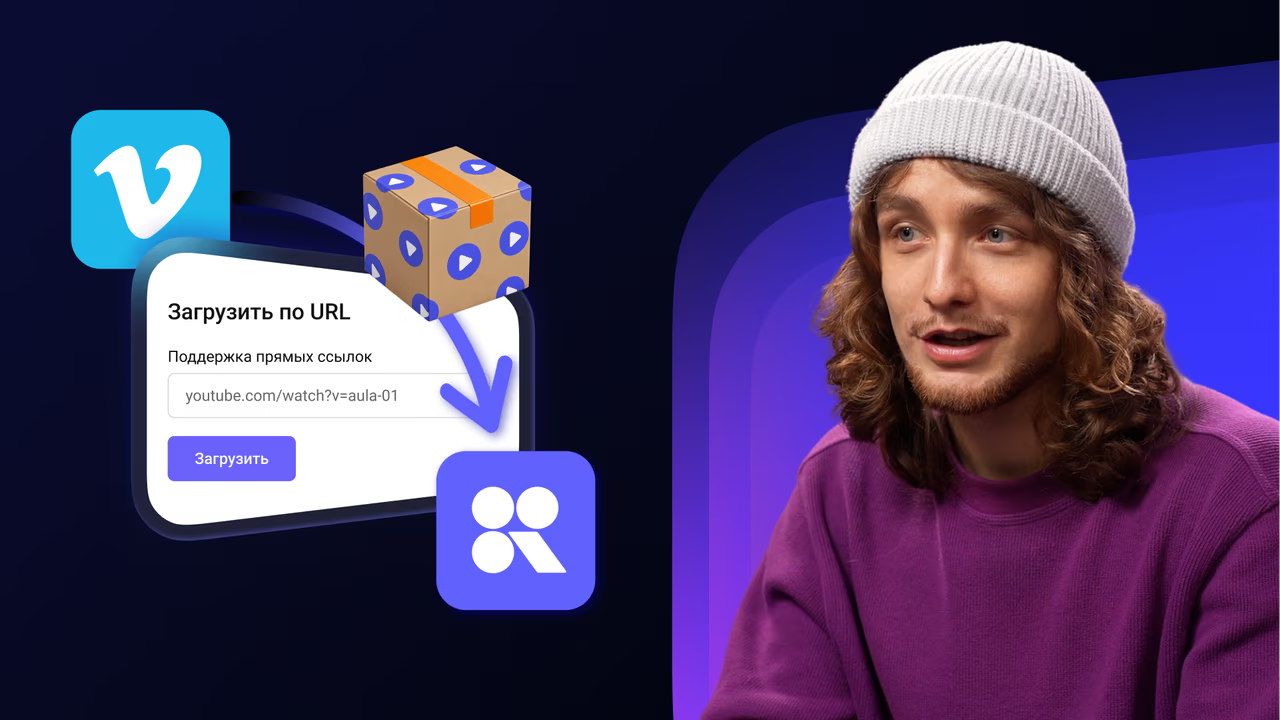
Перенос видео с Vimeo
Создаём ключ доступа Vimeo, подключаем интеграцию и переносим видео в выбранный проект или папку Kinescope.
Привет! Если ваша библиотека хранится на Vimeo, переносить её вручную не нужно. Kinescope экспортирует её целиком с помощью готовой интеграции. Меня зовут Дима, и сегодня мы шаг за шагом разберёмся, как её настроить. Поехали! Интеграция работает через API Vimeo, поэтому от вас нужна лишь одна вещь — ключ с правами на чтение. Изменить или удалить что-нибудь в вашем аккаунте Vimeo по такому ключу нельзя. Оригиналы тоже останутся на месте. Один момент стоит проверить заранее. Скачивать файлы по API Vimeo разрешается с тарифа Standard и выше. На тарифах Free и Starter ключ тоже создастся, но прав на файлы у него не будет и интеграция не сработает. Чтобы получить API-ключ, открываем кабинет разработчика Vimeo по адресу developer.vimeo.com и нажимаем «Create an app». Даём приложению произвольное название и короткое описание. Из двух чекбоксов выбираем ответ «No». Ответ «Yes» делает приложение публичным. Нам это не нужно, ведь Kinescope будет подключаться к Vimeo под вашим же аккаунтом. Отмечаем согласие с условиями и нажимаем «Create App». На странице приложения переходим в раздел «Authentication» и оставляем вариант «Authenticated (you)». В списке «Scopes» отмечаем права на чтение: «Public», «Private» и «Video Files». Нажимаем «Generate» и копируем токен. Готово! Ключ Vimeo API у вас на руках. Теперь переходим к Kinescope для настройки интеграции. В кабинете Kinescope нажимаем иконку «Интеграции» в панели слева. Находим карточку Vimeo и открываем окно настроек. Нажимаем «Подключить» и попадаем на вкладку «Настройки». Вставляем ключ в поле «API-ключ Vimeo». Указываем, куда сохранить видео. Нажимаем «Выбрать» и выбираем нужный проект или папку в каталоге. Нажимаем «Сохранить». Готово! Интеграция подключена и копирование пошло. Пока идёт перенос, видео продолжают работать на Vimeo. Отключать заранее ничего не нужно. Файлы при этом не просто скачиваются, а переподготавливаются с оптимальными настройками. Вот и всё. Создаёте ключ на чтение, вставляете его в интеграцию и переносите библиотеку в Kinescope самостоятельно и совершенно бесплатно. Пользуйтесь этой и другими удобными функциями уже сейчас на всех тарифах. До встречи в Kinescope! До встречи в будущем!
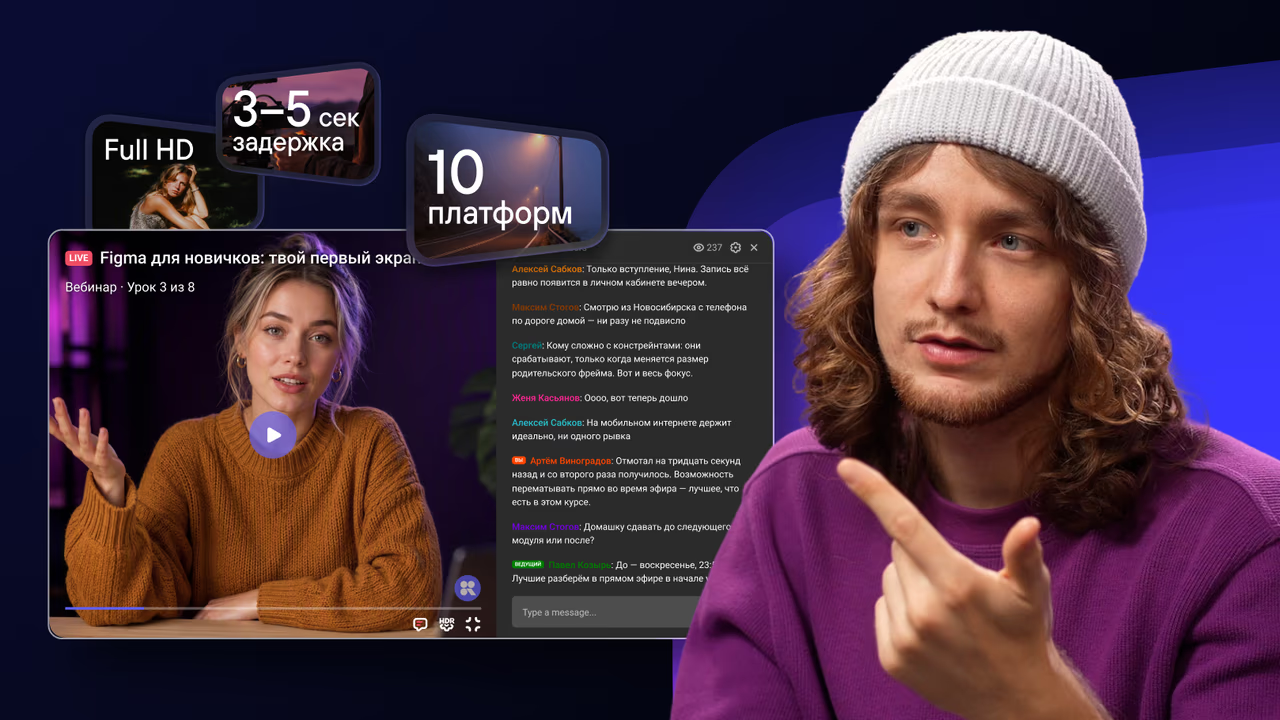
Трансляции Kinescope: Полный обзор продукта
На примерах показываем, как провести прямой эфир в Kinescope: от создания события и настроек чата до рестриминга, баннеров и встраивания на сайт.
Привет! Если вы ищете платформу для вебинаров, стримов или прямых трансляций, где эфир работает стабильно, записывается автоматически и легко встраивается на ваш сайт, вы пришли по адресу. Меня зовут Дима, и в этом видео я на примерах покажу, как платформа прямых трансляций от Kinescope закрывает эти и много других задач в одном месте. Если вам интересны конкретные функции, кликайте по главам на таймлайне и сразу переходите к нужному фрагменту. В рабочем кабинете переходим в раздел «Трансляции». Здесь они организованы по проектам. Это удобно, если вы ведете эфиры для разных аудиторий или брендов. Нажмите «плюс» рядом с надписью «Проекты» и создайте новый. Задайте название, при необходимости выберите плеер по умолчанию или укажите, где можно показывать плеер. Нажмите «Создать проект». Нажмите кнопку «Новое» и выберите тип события. «Однократное» — запись будет доступна по той же ссылке, что и сам эфир. «Регулярное» — ссылка на эфир остается постоянной, а запись каждой трансляции получает свою уникальную ссылку. Задайте название события. Оно отобразится над плеером при встраивании. Поставьте галочку «Сохранить видео после трансляции», и запись автоматически появится в каталоге сразу после завершения эфира. DVR позволяет зрителям перематывать трансляцию назад прямо во время эфира, не дожидаясь записи. Включите «Автозапуск трансляции», и эфир запустится сразу, как только появится сигнал. В большинстве случаев мы не рекомендуем ее включать. Исключение — когда у вас организована профессиональная трансляция со специалистами, которые полностью контролируют ситуацию до подачи сигнала в Kinescope. Стандартная задержка 10–12 секунд подойдет, если вы не планируете активное взаимодействие со зрителем. Стабильность соединения в этом случае будет выше. Уменьшенная 3–5 секунд оптимальна, если у вас хорошее стабильное интернет-соединение и вы будете общаться и работать с аудиторией. Нажмите «Создать событие». Событие создано. Теперь мы попадаем в его рабочее пространство с четырьмя разделами. «Настройки» — все то, что настраивается до начала эфира. «Студия» — главный экран во время эфира. «Аналитика» — статистика, которая накапливается после эфира. И четвертый раздел — состояние трансляции. Качество сигнала, битрейт, FPS и потери пакетов в реальном времени с историей метрик за весь эфир. Давайте пройдемся по каждому разделу. Начнем с настроек. Справа всегда видно окно предпоказа. Все изменения отражаются здесь в реальном времени. Задайте заголовок события. Он отобразится поверх постера в плеере. При желании добавьте подзаголовок. Это может быть тема, имя спикера или краткое описание. В разделе «Постер» выберите одну из готовых обложек или загрузите свою. Постер отображается в плеере до начала трансляции и после ее завершения. Если хотите заранее анонсировать эфир, включите «Запланированное событие» и укажите дату и время начала. Зрители, открывшие ссылку заранее, увидят таймер обратного отсчета. В разделе «Конфиденциальность» вы настраиваете, кто может смотреть трансляцию и где может показываться плеер. По умолчанию эфир открыт для всех, и плеер работает на любом ресурсе. Если вам нужно ограничить доступ по паролю, домену или корпоративному аккаунту — подробнее об этом мы рассказываем в отдельном ролике про защиту контента. В разделе «Плеер» выберите шаблон плеера из тех, что уже настроены в кабинете, или создайте новый прямо отсюда по кнопке «Создать новый плеер». Про все возможности плеера Kinescope мы рассказываем в этом отдельном ролике. Раздел «Чат» содержит несколько настроек поведения чата. «Показывать чат по ссылке» — включите, чтобы чат был виден зрителям, которые открывают трансляцию по прямой ссылке. «Чат внутри плеера» — выберите, как чат отображается во встроенном плеере: скрыт, показывается всегда или показывается только в полноэкранном режиме. «Развернутый чат при загрузке плеера» — включите, если хотите, чтобы чат сразу открывался при загрузке без дополнительного клика. «Скрывать ссылки пользователей в чате» — защищает от спама и нежелательных внешних ссылок. «Участники видят только свои сообщения» — каждый зритель видит только собственные сообщения и ответы организатора. «Показывать список участников» — включите, чтобы зрители видели количество людей на трансляции. «Уникальные имена в чате» — исключают путаницу, когда несколько участников используют одинаковые никнеймы. «Премодерация сообщений» — каждое сообщение задерживается на заданное время, в течение которого модератор может его проверить и при необходимости удалить. «Медленный режим» ограничивает, как часто один зритель может отправлять сообщение. Это полезно на крупных эфирах, чтобы чат не превращался в поток. В разделе «Дополнительные» две настройки, которые уже задавались при создании события, но здесь их можно изменить. «Автозапуск трансляции» — эфир стартует сразу при получении сигнала, без этапа предпросмотра. И DVR — разрешает зрителям перематывать трансляцию назад во время прямого эфира. В разделе «Настройки хранилища» вы управляете записью. Включите «Сохранить видео после трансляции» и выберите папку в каталоге, куда запись попадет автоматически сразу после завершения эфира. И последнее — «Настройки трансляции. RTMP». Здесь дублируется адрес RTMP-сервера, ключ потока и единая ссылка для мобильных приложений. Переходим в «Студию». Это главный экран управления во время эфира. Внутри есть три вкладки: «Чат», «Рестриминг» и «Баннеры». В центре Студии сразу видны данные для подключения: адрес RTMP-сервера и ключ потока. Все это понадобится при подключении источника сигнала. В этом демо мы не будем подробно останавливаться на настройках кодера — у нас есть отдельные видеогайды с пошаговой настройкой. Я просто подключу поток, и мы пойдем дальше по разделам кабинета. Видеокодер подключен, и поток пошел. Чтобы трансляция началась у зрителей, нажмите кнопку «Старт», и прямой эфир начнется. Слева в Студии — панель чата с двумя вкладками. Первая — сам чат. В реальном времени вы видите сообщения зрителей и модерируете их. Вторая вкладка — «Пользователи». Видно всех, кто сейчас на трансляции, с разделением на ведущих и зрителей. После завершения эфира чат сохраняется синхронно с записью. При просмотре видео вы будете видеть, что писала аудитория в каждый конкретный момент трансляции. Если важно охватить аудиторию сразу на нескольких площадках, воспользуйтесь рестримингом. Откройте вкладку «Рестриминг» в Студии и нажмите «Добавить канал». Задайте название канала. Вставьте RTMP URL площадки и ключ потока. Нажмите «Добавить канал». Готово. Добавляйте столько площадок, сколько нужно: YouTube, VK Видео, RUTUBE, Twitch и любые другие сервисы с поддержкой RTMP. Одновременно можно подключить до 10 каналов рестриминга. Третья вкладка Студии — «Баннеры». Это кликабельные элементы, которые появляются поверх плеера прямо во время эфира. Нажмите «Новый баннер» — откроется форма настройки. «Горизонтально» подойдет для широких баннеров внизу экрана, «Вертикально» — для компактного формата сбоку. Затем укажите положение баннера на экране — выбирайте из выпадающего списка. «Заголовок» — основной текст баннера. «Описание» — необязательный подзаголовок, до 60 символов. В поле URL укажите ссылку, куда перейдет зритель при нажатии на баннер. «Кнопка» — включите ее, если хотите добавить кнопку поверх баннера. «Время показа» — как долго баннер будет виден зрителям. При ограниченном времени на баннере отобразится таймер обратного отсчета. Цветовая схема баннера задает цвет фона. Цвет текста выбирается из двух вариантов — белый или черный. Цвет кнопки настраивается через палитру. Цвет текста кнопки тоже — белый или черный на выбор. И последнее — «Изображение». Загрузите иллюстрацию или логотип, чтобы баннер выглядел более привлекательно и узнаваемо. Баннер активируется только после старта трансляции. Одновременно активен может быть только один баннер. Важный момент: при записи трансляции баннеры не отображаются. Они работают исключительно в прямом эфире. Трансляцию можно встроить на любую площадку прямо отсюда. В правом верхнем углу страницы есть две кнопки — «Ссылка» и «Встроить». Если вам не принципиально проводить трансляцию на своем сайте, воспользуйтесь прямой ссылкой на трансляцию. Она откроется в оптимизированной веб-странице с плеером и чатом. Страницу можно оформить под ваш бренд, добавив логотип и ссылку на сайт. А если хотите провести трансляцию на вашем сайте, скопируйте код вставки и разместите его на странице. Плеер встроится прямо на площадку, без перехода на стороннюю страницу. Хотите разместить чат рядом? Скопируйте отдельный код чата и добавьте его в соседний блок. Зрители смотрят трансляцию и общаются, не покидая вашу страницу. После эфира открываем раздел «Аналитика». Количество зрителей в реальном времени, пиковые моменты просмотра, география аудитории и источники трафика. Этих данных достаточно, чтобы оценить успешность эфира и понять, что улучшить в следующий раз. Запись эфира тем временем уже лежит в каталоге — доступна для просмотра, редактирования и публикации сразу после завершения трансляции. Чтобы найти запись, перейдите в раздел «Каталог», откройте проект и папку, которые вы указали в настройках хранилища при создании события. Запись уже там. Откройте ее, и дальше можно будет работать как с обычным видео: редактировать, настраивать доступ, добавлять субтитры и главы, встраивать на сайт или отправлять ссылку зрителям, которые пропустили эфир. Пробуйте уже сейчас. В бесплатном кабинете вам доступны 20 минут трансляции в Full HD, до 20 зрителей и рестриминг на 2 площадки. Все без привязки карты. А по промокоду LIVE мы даем 30 дней тарифа «Супер» для новых клиентов. В нем безлимитная Full HD трансляция, рестриминг на 10 площадок и неограниченное число пользователей в команде. Тестируйте бесплатно целый месяц. А если нужен тариф для Enterprise, пишите нам в чат или оставляйте заявку. И мы предложим пакетное решение под ваши задачи. На этом все. Спасибо, что были с нами. До встречи в Kinescope — до встречи в будущем.
Как перенести видео с YouTube в Kinescope
Два способа переноса: загрузка по ссылке для отдельных роликов и интеграция с YouTube для приватных видео и целого канала.
Если на YouTube у вас накопилась библиотека роликов, перенести их в Kinescope можно напрямую, не скачивая файлы на компьютер. Меня зовут Дима, и сегодня я покажу, как за пару кликов перенести в Kinescope один ролик или даже целый YouTube-канал. Поехали! Если нужно перенести один, два или несколько роликов, тут поможет обычная загрузка по ссылке прямо из каталога. В каталоге нажимаем «Новый», «Загрузить по ссылке». Вставляем ссылку на видео с YouTube и нажимаем «Загрузить». Если роликов несколько, можно вставить сразу до 50 ссылок, разделив их запятой, пробелом или новой строкой. Готово! Kinescope подтянет видео в максимальном качестве со звуком, а вместе с ним постер и главы. Важно дополнить, что этим способом можно скачать только те видео, которые находятся в открытом доступе. Для скачивания приватных видео нужно настроить интеграцию. Давайте это сделаем. Переходим в «Настройки», «Интеграции», находим карточку YouTube и нажимаем «Подключить». На вкладке «Настройки» нажимаем «Войти через Google» и выбираем аккаунт, к которому привязан нужный канал. Указываем, куда сохранить видео: нажимаем «Выбрать» и указываем нужный проект или папку в каталоге. Выбираем, что перенести: скачать все ранее загруженные видео, скачать только те, что доступны по ссылке, то есть приватные ролики, или пока вообще ничего не скачивать, а просто подключить аккаунт. Нажимаем «Сохранить». Готово. Интеграция подключена. И в любой момент её можно отключить кнопкой или добавить ещё один аккаунт. Вот и всё. Пользуйтесь полным функционалом уже сейчас на всех тарифах. До встречи в Kinescope. До встречи в будущем.
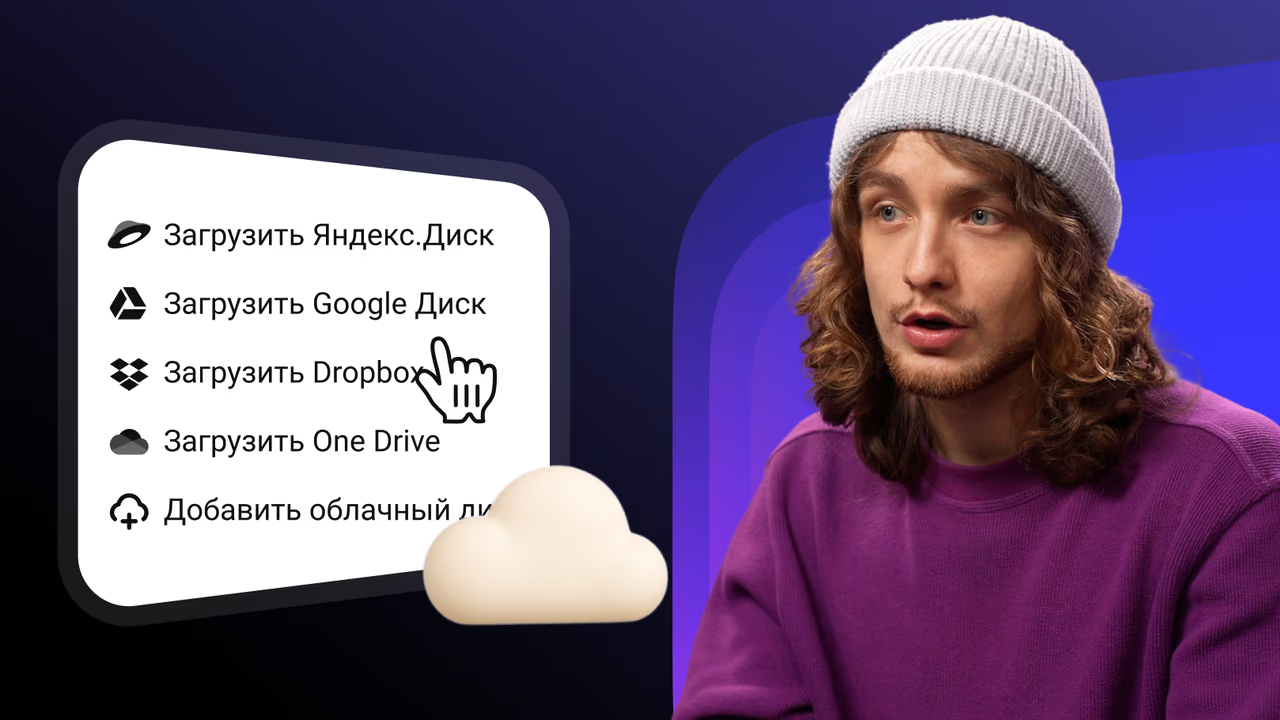
Как перенести видео с облака в Kinescope
Подключаем Google Диск, Яндекс Диск или Dropbox и загружаем видео в каталог напрямую — без скачивания на компьютер.
Если ваши ролики лежат на Google Диске, Яндекс Диске или в Dropbox, вам не нужно скачивать их на компьютер, чтобы потом снова загрузить в Kinescope. Меня зовут Дима, и сегодня я покажу, как подключить облачный диск и перенести видео в каталог напрямую. В каталоге выбираем «Новый», «Добавить облачный диск». Выбираем нужный сервис. Kinescope поддерживает Google Диск, Яндекс Диск и Dropbox. Набор доступных сервисов может отличаться в зависимости от вашего региона. Проходим авторизацию в выбранном сервисе. После подключения снова открываем «Новый» и выбираем «Загрузить» с названием нужного диска. Например, «Загрузить Google Диск». В открывшемся окне выбираем один или несколько файлов. А если нужно перенести сразу много видео, можно выбрать целую папку с содержимым. Нажимаем «Загрузить». Готово. Файлы добавятся в Kinescope прямо из облака, а не с вашего компьютера. В том же окне можно так же легко отключить любую связку, если она больше не нужна. Это удобно, если команда меняет инструменты или с разными хранилищами работают разные её участники. Вот и всё. Подключайте облако один раз, а дальше загружайте с него видео в пару кликов, без скачивания на компьютер. Пользуйтесь полным функционалом уже сейчас на всех тарифах. До встречи в Kinescope. До встречи в будущем.
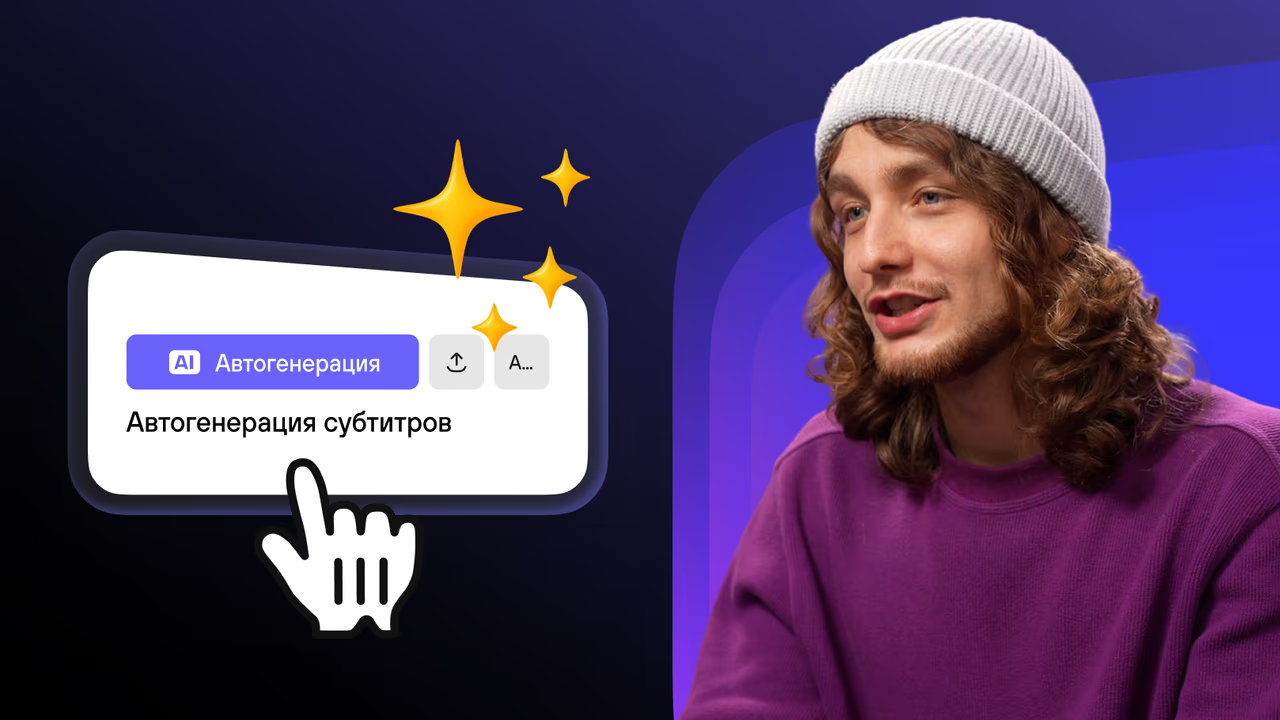
Как быстро создать субтитры с помощью ИИ
Генерируем субтитры нейросетью сразу на двух языках, правим прямо в интерфейсе и скачиваем субтитры или транскрибацию.
Привет! Меня зовут Дима, и сегодня я покажу, как создать субтитры в Kinescope с помощью искусственного интеллекта, а также как скачать готовый файл с расшифровкой. Поехали! Открываем нужное видео в каталоге, дважды кликнув по названию, и переходим на вкладку «Субтитры». Запускаем автогенерацию с помощью ИИ. Можно сразу получить две дорожки: на языке оригинала и на английском. Готово! После генерации дорожка с субтитрами появится в списке. Проверяем текст и, если нужно, поправляем его прямо в интерфейсе. Включаем переключатель и нажимаем «Сохранить». Готовые субтитры также можно скачать, например, чтобы сделать саммари видео, загрузив транскрипцию в вашего ИИ-ассистента. В настройках нужного видео переходим на вкладку «Файлы». Здесь есть два раздела — «Субтитры» и «Транскрибации». В «Субтитрах» лежат файлы с таймкодами, синхронизированные с видео, то есть готовые для показа в плеере или другом видеоредакторе. В «Транскрибациях» — обычный текстовый файл в формате TXT: то же содержание, но без таймкодов. Находим нужный файл и нужный язык, наводим курсор на строку и нажимаем «Скачать». Если файл нужен для плеера или монтажа, берите субтитры. А если нужен просто текст ролика — для статьи, конспекта или чтобы отдать в ИИ, берите транскрибацию. Вот и всё. Субтитры создаются автоматически, редактируются прямо в интерфейсе и скачиваются в пару кликов. Пользуйтесь полным набором функций уже сейчас на всех тарифах. До встречи в Kinescope. До встречи в будущем.
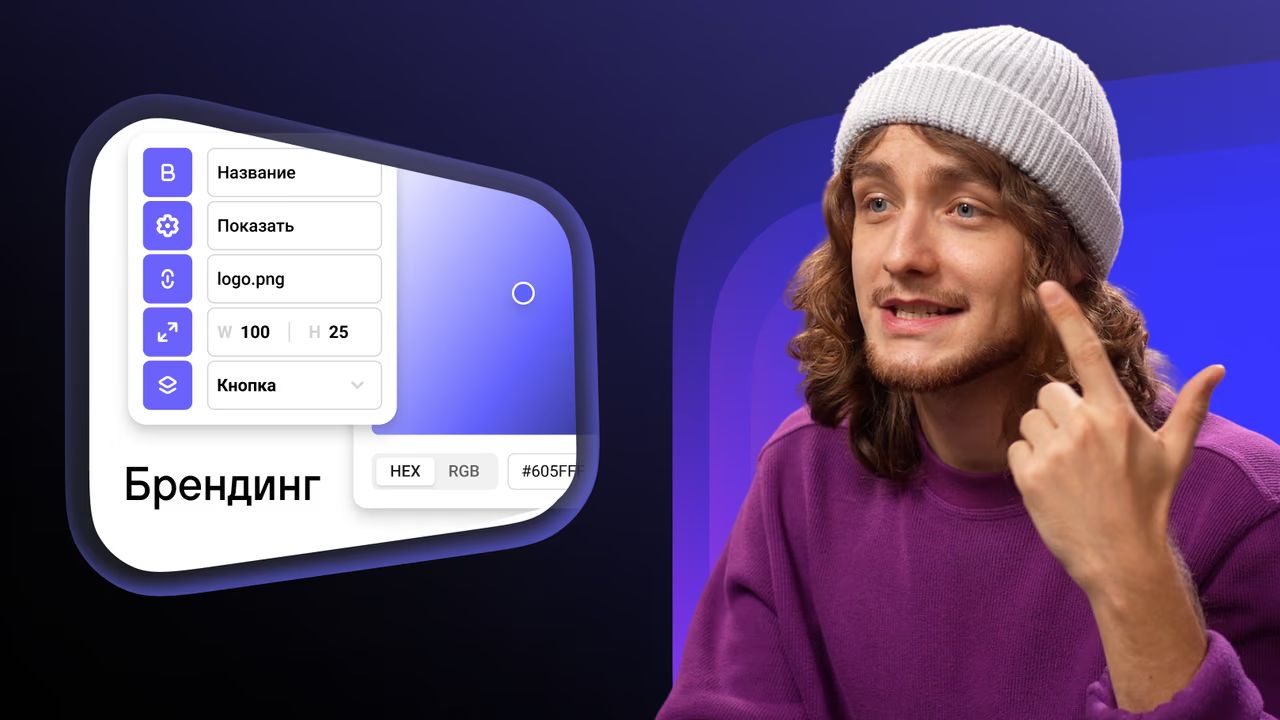
Как забрендировать видео и страницу просмотра
Настраиваем фирменный плеер и брендируем страницу просмотра, чтобы зрители видели ваш логотип и цвет — без упоминания Kinescope.
Привет! Меня зовут Дима, и сегодня мы забрендируем видео и страницу, на которой его смотрят зрители, чтобы все, кто открывает ваши ролики, видели только фирменные элементы, без привязки к Kinescope. Поехали! Начнём с самого ролика. За его брендирование отвечает шаблон плеера, который применяется к видео и задаёт его внешний вид. Переходим в «Настройки», «Плееры» и открываем нужный шаблон или создаём новый. Выбираем фирменный цвет: он окрашивает кнопку Play, полосу перемотки и панель управления в цвета вашего бренда. Скругляем углы, если у вашего бренда приняты скруглённые формы, или наоборот делаем их прямыми. Добавляем логотип, делаем его кликабельным и указываем ссылку, куда попадёт зритель по клику. Сохраняем шаблон. Применяем шаблон к готовому видео. В каталоге дважды кликаем по названию нужного видео. Переходим на вкладку «Основные». В разделе «Плеер» выбираем из списка тот шаблон, который только что настроили. Готово! Шаблон сразу применяется к этому видео. Если нужно, тут же можно загрузить фирменную обложку, добавить субтитры и главы с помощью искусственного интеллекта, чтобы перед запуском зритель уже понимал, о чём будет видео, и мог удобно ориентироваться. Всё добавляется в пару кликов. Ролик оформлен. А теперь давайте оформим страницу просмотра видео, на которой его будут смотреть зрители. Переходим в «Настройки», раздел «Брендинг». Загружаем логотип, и он заменит лого Kinescope на страницах просмотра видео и трансляций. Добавляем ссылку на сайт, и логотип становится кликабельным. Здесь же можно задать обложку по умолчанию для будущих трансляций. Готово! Давайте посмотрим, как теперь выглядит страница с нашим роликом. Открываем ролик и нажимаем «Предпросмотр». Вот так теперь видит его зритель: ваш цвет, ваш логотип и ни следа про Kinescope. Отправляйте ролик клиенту, партнёру или коллеге, и они откроют полностью брендированный файл. Вот и всё. Пользуйтесь полным набором функций уже сейчас на всех тарифах. До встречи в Kinescope. До встречи в будущем.
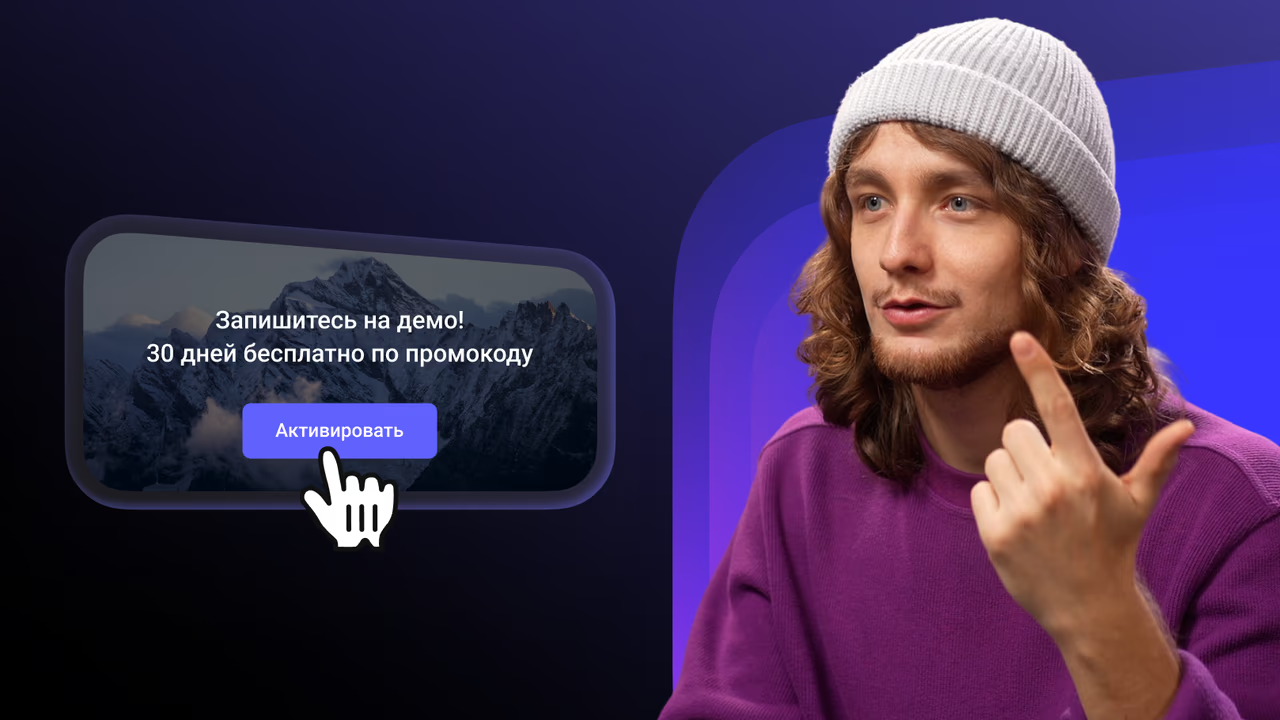
CTA-кнопка в видео: как собирать лиды с просмотров
Настраиваем призыв к действию в конце ролика через шаблон плеера и гибко — в любой момент видео — через iFrame Player API.
Привет! Если после просмотра видео вы хотите получить не просто цифру в статистике, а реальную заявку, вам нужна кнопка призыва к действию. Меня зовут Дима, и сейчас я покажу, как её настроить в Kinescope. Поехали! Показ CTA-кнопки включается на уровне шаблона плеера. Открываем «Плееры» в панели управления и выбираем шаблон, который применяется к нужным видео. Также можно открыть нужный плеер из настроек самого видео. Проваливаемся в нужный ролик, находим раздел «Плеер» и нажимаем «Настроить плеер». В «Основных настройках» плеера находим блок «Поведение по окончании видео». Здесь четыре варианта: повторить видео, вернуться к постеру, зациклить или показать Call to Action. Выбираем Call to Action. Задаём заголовок, короткое описание и ссылку для кнопки: на сайт, страницу курса, форму заявки или лид-магнит. Сохраняем шаблон. Готово! Как только видео заканчивается, поверх плеера появляется ваш экран с призывом к действию. А если вам нужно привязать CTA-кнопку не к концу видео, а в конкретный момент или во время паузы, такая гибкость настраивается уже через iFrame Player API. В рабочем кабинете наводим на наш аватар и нажимаем «База знаний». Находим инструкции для разработчиков, iFrame Player API. Находим раздел «Призыв к действию». Для настройки этой функции понадобится разработчик. Опираясь на эту статью, он сможет настроить любой из вариантов. Заголовок, описание, текст кнопки и ссылку для перехода. Момент показа — в конце видео или плейлиста, в определённую секунду или во время паузы. Закрытие экрана CTA прямо из кода отдельной командой. А ещё каждый клик по кнопке порождает отдельное событие, которое можно поймать в коде и передать в вашу CRM или систему аналитики. Так лид не потеряется между просмотром и первым касанием вашего менеджера. Вот и всё. Кнопка призыва к действию превращает просмотр в шаг воронки продаж. Простым сценариям хватает шаблона плеера, а для сложных есть полный контроль через API. На этом всё. Пользуйтесь полным набором функций уже сейчас на всех тарифах. До встречи в Kinescope. До встречи в будущем.
Как поделиться ссылкой на видео и плейлист
Копируем прямую ссылку на ролик из настроек видео или каталога и собираем несколько роликов в плейлист одной ссылкой.
Если вам нужно быстро отправить ролик коллеге или клиенту, в Kinescope можно поделиться роликом по прямой ссылке. Меня зовут Дима, и сейчас я покажу, как это сделать в пару кликов. Поехали! Открываем нужное видео в каталоге, дважды кликнув по названию. В правом верхнем углу нажимаем «Ссылка» и «Копировать». Ссылка готова. По ней ролик открывается в отдельной, оптимизированной под любые устройства, веб-странице. Также прямую ссылку на видео можно скопировать прямо в каталоге. Наводим курсор на нужное видео в каталоге и кликаем на три точки или сразу правой кнопкой мыши и выбираем «Копировать ссылку». Готово, видео можно делиться. А если вам нужно поделиться сразу несколькими роликами по порядку, например курсом или подборкой вебинаров, для этого есть плейлисты. Собираем нужные видео в плейлист: выделяем несколько роликов и объединяем их через правую кнопку мыши. Или превращаем папку в плейлист, также правой кнопкой мыши. Ссылку на плейлист можно скопировать так же, как и ссылку на видео. Нажимаем на плейлист правой кнопкой мыши и копируем ссылку. Страница показа видео будет содержать в себе плеер и ссылки на все ролики плейлиста. Между ними можно будет легко перемещаться во время просмотра. Вот и всё. Пользуйтесь полным набором функций уже сейчас на всех тарифах. До встречи в Kinescope. До встречи в будущем.
Ограничение доступа к видео: 5 способов защиты
Показываем, как ограничить просмотр видео приватной ссылкой, паролем, кодом или рабочей почтой и разрешить показ плеера только на нужных доменах.
Привет, меня зовут Дима, и в этом видео мы разберем одну из функций защиты видео в Kinescope, а именно защита доступа на уровне видео. Настройка позволяет ограничить доступ к ролику по приватной ссылке, паролю, рабочей почте или разрешить встраивание только на определенных доменах. Теперь давайте включим настройку и пошагово разберем каждую из функций. Открываем настройки нужного видео. Переходим в раздел «Конфиденциальность». Находим блок «Кто может просматривать». Доступ по приватной ссылке подходит, когда нужно максимально просто поделиться видео с ограниченным кругом людей. Выбираем по приватной ссылке. Нажимаем «Сохранить» и иконку скопировать. Если нужно обновить ссылку, нажмите иконку обновления справа от ссылки. Важный момент. Не используйте приватные ссылки для встраивания видео на внешние сайты. Так настройка перестанет работать и ролик не будет защищен. Доступ по паролю подходит для закрытых вебинаров и внутренних материалов. Выбираем «По паролю», вводим пароль в появившееся поле, нажимаем «Сохранить». С этой настройкой при переходе к видео зритель увидит форму ввода перед началом просмотра. Уникальные коды удобны для платных вебинаров и разовой продажи записей. Выбираем по уникальным кодам. Нажимаем управление кодами. Сгенерировать коды. Заполняем параметры. Название. Это подпись для вашего учета. Зрители ее не увидят. Количество кодов можно от 1 до 9999. Разрешить нескольким зрителям использовать один код. От 1 до 100. По желанию установите срок действия, дату, после которой коды перестают работать. Нажимаем «Сгенерировать». Набор появляется в менеджере. Выбираем созданный набор и нажимаем «Скачать». В скачанном файле будет две колонки. Code, сам код доступа и Activation Date, дата первого использования. Она будет пустая, если код еще не активирован. Чтобы удалить набор, выбираем его в менеджере, нажимаем «Удалить». Подтверждаем. После удаления все коды перестают работать. Отменить это будет нельзя. Доступ по рабочей почте нужен для корпоративного или образовательного контента, когда смотреть должны только сотрудники или студенты с почтовыми адресами на разрешенном домене. Вводим корпоративный домен, например kinescope.io, подтверждаем добавление, нажимаем сохранить. Как это работает для зрителя: он переходит по ссылке, в форме заполнения вводит рабочий адрес, на почту получает письмо с кодом, вводит код и смотрит видео. Ограничение по доменам нужно, когда видео встроено в LMS-платформу, личный кабинет или закрытый раздел сайта. Плеер загружается только на адресах, которые вы явно разрешили. Даже если кто-то скопирует код видео, на другой странице оно просто не откроется. В том же разделе «Конфиденциальность» находим блок, где можно показывать плеер. Выбираем на указанных доменах. Нажимаем «Добавить домен». Вводим адрес сайта в текстовое поле. Нажимаем «Добавить» или кликаем «Создать новый домен». Если домен уже есть в системе, он появляется в списке предложений. Выбираем его оттуда. Повторяем эту настройку для каждого нужного домена. Важный момент. Чтобы разрешить встраивание на всех поддоменах, добавьте к списку домен третьего уровня. Например, для kinescope.io это будет «.kinescope.io». Нажимаем «Добавить». Нажимаем «Сохранить». Чтобы удалить домен из списка, нажимаем крестик рядом с его названием. Если доменов несколько и нужно управлять ими не только для одного видео, а для всего кабинета, открываем менеджер доменов. Попасть в него можно двумя способами. Через окно «Домены» в настройках нужного файла или через раздел «Настройки» в панели управления. Чтобы добавить новый домен, нажимаем «Новый домен». Вводим название, нажимаем «Добавить». Чтобы отредактировать, нажимаем значок «Редактировать домен». Вносим изменения и нажимаем «Сохранить». Изменения автоматически применяются ко всем видео, привязанным к этому домену. Если домен больше не нужен, нажимаем рядом с ним иконку корзины и выбираем «Архивировать или удалить». Подтверждаем. Архивированный домен можно восстановить во вкладке «Архив». Важно! И архивирование, и удаление отвязывают домен от всех связанных видео. Сами видео останутся, но ограничение по домену перестанет работать. Готово. Настройки доступа на уровне видео применены. Ролик под защитой. На этом все. А про способы защиты контента на уровне плеера и самого файла смотрите в этой подборке и в базе знаний. Спасибо, что были с нами. До встречи в Kinescope. До встречи в будущем.
Полная защита видео: 3 инструмента Kinescope в одном видео
Собрали три уровня защиты сразу: DRM-шифрование, ограничение доступа и водяные знаки. Показываем, как их настроить и сочетать для максимальной безопасности контента.
Привет! Меня зовут Дима. В Kinescope есть несколько уровней защиты видео, и в этом ролике мы разберем их все сразу. Этот ролик будет удобен, когда нужно настроить полную защиту за один раз или понять, какой инструмент подойдет для вашего сценария. Если вам интересно знать про конкретный инструмент защиты, то смотрите про них в этой подборке видео или кликайте главу на таймлайне и сразу переходите на интересный фрагмент. DRM-шифрование защищает видео на уровне файла. Видео хранится в зашифрованном виде и воспроизводится только через лицензированный плеер. Функция доступна всем пользователям на тарифе Super. Перейдем к настройкам. Прежде чем включить настройку, проверьте три требования. Первое. На вашем сайте должен быть SSL-сертификат. DRM работает только по HTTPS. Второе. Если видео уже встроено на сайте, убедитесь, что в коде встраивания есть параметр Encrypted Media в атрибуте Allow. Без него зашифрованные видео не будут воспроизводиться. И третье. Видео, которое вы собираетесь защитить, должно находиться в отдельном проекте в кабинете Kinescope. DRM-шифрование включается только на уровне целого проекта. А теперь давайте включим DRM в кабинете Kinescope. В каталоге нажимаем на три точки рядом с названием проекта. В контекстном меню выбираем «Настройки проекта». Нажимаем кнопку «Включить шифрование». Внимательно читаем условия для корректной работы функции. Если все в порядке, подтверждаем действие. После подтверждения шифрование начнется автоматически для всех видео в проекте. Процесс занимает обычно меньше суток, и видео при этом остаются доступными для просмотра. После включения функции важно помнить про три важных момента. Первый. Отменить шифрование самостоятельно нельзя. Это можно сделать только через запрос в техническую поддержку. Второй. После включения функции в панели управления видео можно будет скачать только оригинал ролика. Версии в разных качествах по прямым ссылкам будут недоступны. Третий. В целях максимальной защиты DRM не работает в Firefox ESR, US Browser, Firefox на Android и в режиме Incognito Chrome на Android. Ограничение доступа определяет, кто вообще может открыть ваш ролик. Выбирайте один из вариантов — приватная ссылка, пароль, уникальные коды, рабочая почта или встраивание только на разрешенных доменах. Перейдем к настройкам. Открываем настройки нужного видео. Переходим в раздел «Конфиденциальность». Находим блок «Кто может просматривать». Доступ по приватной ссылке подходит, когда нужно максимально просто поделиться видео с ограниченным кругом людей. Выбираем по приватной ссылке. Нажимаем «Сохранить» и иконку скопировать. Если нужно обновить ссылку, нажмите иконку обновления справа от ссылки. Важный момент. Не используйте приватные ссылки для встраивания видео на внешние сайты. Так настройка перестанет работать и ролик не будет защищен. Доступ по паролю подходит для закрытых вебинаров и внутренних материалов. Выбираем по паролю, вводим пароль в появившееся поле, нажимаем «Сохранить». С этой настройкой при переходе к видео зритель увидит форму ввода перед началом просмотра. Уникальные коды удобны для платных вебинаров и разовой продажи записей. Выбираем по уникальным кодам, нажимаем «Управление кодами», «Сгенерировать коды», заполняем параметры. Название — это подпись для вашего учета, зрители ее не увидят. Количество кодов можно от 1 до 9999. Разрешить нескольким зрителям использовать один код, от 1 до 100. По желанию установите срок действия, дату, после которой коды перестают работать. Нажимаем «Сгенерировать». Набор появляется в менеджере. Выбираем созданный набор и нажимаем «Скачать». В скачанном файле будет две колонки. Code, сам код доступа и Activation Date, дата первого использования. Она будет пустая, если код еще не активирован. Чтобы удалить набор, выбираем его в менеджере. Нажимаем «Удалить». Подтверждаем. После удаления все коды перестают работать. Отменить это будет нельзя. Доступ по рабочей почте нужен для корпоративного или образовательного контента, когда смотреть должны только сотрудники или студенты с почтовыми адресами на разрешенном домене. Вводим корпоративный домен, например, kinescope.io, подтверждаем добавление, нажимаем «Сохранить». Как это работает для зрителя? Он переходит по ссылке, в форме заполнения вводит рабочий адрес, на почту получает письмо с кодом, вводит код и смотрит видео. Ограничение по доменам нужно, когда видео встроено в LMS-платформу, личный кабинет или закрытый раздел сайта. Плеер загружается только на адресах, которые вы явно разрешили. Даже если кто-то скопирует код видео, на другой странице оно просто не откроется. В том же разделе «Конфиденциальность» находим блок, где можно показывать плеер. Выбираем на указанных доменах. Нажимаем «Добавить домен». Вводим адрес сайта в текстовое поле. Нажимаем «Добавить» или кликаем «Создать новый домен». Если домен уже есть в системе, он появляется в списке предложений. Выбираем его оттуда. Повторяем эту настройку для каждого нужного домена. Важный момент. Чтобы разрешить встраивание на всех поддоменах, добавьте к списку домен третьего уровня. Например, для kinescope.io это будет «.kinescope.io». Нажимаем «Добавить». Нажимаем «Сохранить». Чтобы удалить домен из списка, нажимаем крестик рядом с его названием. Настройки доступа применены. Теперь переходим ко второму уровню. Добавляем водяные знаки поверх плеера. Водяные знаки работают поверх плеера и не зависят от того, кто открыл видео. В Kinescope три вида. Логотип в углу плеера, статические и динамические водяные знаки. Перейдем к настройкам. Логотип — это изображение, которое постоянно отображается на экране во время просмотра. Переходим в раздел «Плееры», «Шаблоны плееров». Открываем нужный шаблон для редактирования. В вкладке «Основные» находим логотип пользователя и включаем переключатель. Загружаем изображение и заполняем название и ссылку при необходимости. Нажимаем сохранить. Логотип лаконично появляется в видео в правом нижнем углу. Однако этот формат не защищает ролик от использования при сценарии, когда его скачивают и, например, увеличивают до размера, когда логотип скрывается за краями экрана. Для этого мы идем на следующий уровень. Статический водяной знак — это надпись поверх видео, которая перманентно покрывает все пространство ролика. Чтобы включить эту настройку, в том же шаблоне плеера переходим во вкладку «Расширенные». Находим раздел «Водяной знак» и включаем переключатель. Вводим текст, название компании, сайт, никнейм автора — на ваше усмотрение. Выбираем тип расположения на экране. Случайно, раз в заданный период надпись будет отображаться в разных местах видео. И линии. Надпись покрывает ролик так, чтобы оставаться видимой в любой части экрана. Далее настраиваем размер, частоту показа, прозрачность и стиль. Нажимаем сохранить. Проверяем результат в окне предпросмотра справа. Динамический водяной знак нужен там, где важно точно отследить источник утечки. Если запись попадет в сеть, по метке сразу будет понятно, кем ролик был слит. На практике люди знают об этом, поэтому это также дополнительно психологически снижает само желание сливать контент. Для этой настройки понадобятся некоторые технические знания бэкэнда, поэтому рекомендуем привлечь к настройке вашего разработчика или нашу техподдержку. В шаблоне плеера переходим на вкладку «Расширенные». Находим раздел «Водяной знак» и включаем переключатель. Далее идем на уровень «Видео», где применен шаблон плеера и копируем стандартный код встраивания. В код встраивания добавляем параметр Watermark с переменной, которая будет содержать данные пользователя, например, Watermark UserData. На сервере в CMS или LMS настраиваем передачу данных в эту переменную, его email или ID. Размещаем код на платформе. Теперь каждый зритель видит свои данные поверх видео. Метка случайно появляется в разных частях экрана и не исчезает при паузе или перемотке. Готово! Водяные знаки добавлены. Вот и все. Три уровня защиты настроены. Ограничение доступа закрывает вопрос, кто смотрит. Водяные знаки добавляют видимую метку на экране, а DRM-шифрование защищает сам файл. Каждый инструмент решает свою задачу. И вместе они дают максимальную защиту. Пробуйте уже сейчас. Первые 100 минут видео и 200 гигабайт трафика уже доступны в бесплатном кабинете без привязки карты. А по промокоду PROTECT мы даем 30 дней тарифа супер для новых клиентов. Пользуйтесь неограниченным функционалом Kinescope целый месяц. А если нужен тариф для Enterprise, пишите нам в чат или оставляйте заявку, и мы предложим пакетное решение под ваши задачи. На этом все. Спасибо, что были с нами. До встречи в Kinescope. До встречи в будущем.
DRM-шифрование: максимальная защита видеофайла
Разбираем, как работает DRM-шифрование в Kinescope: защита от скачивания, перехвата потока и записи экрана, и как её включить.
Привет! Меня зовут Дима, и в этом видео мы разберем одну из функций защиты видео в Kinescope, а именно DRM-шифрование. Это максимальный уровень защиты файла. Видео нельзя скачать, перехватить поток или записать с экрана. Но у него также есть ряд ограничений, которые нужно учитывать перед использованием. В этом ролике расскажем обо всем по порядку. Поехали! В отличие от пароля, который контролирует, кто смотрит видео, DRM контролирует, что с файлом можно сделать. Видео хранится в зашифрованном виде. Для воспроизведения плеер запрашивает у сервер-лицензий временный ключ, отдельный на каждую сессию. Расшифровку выполняют встроенные DRM-модули устройства Widevine в Chrome и Android, FairPlay в Safari и iOS. Прежде чем включить настройку, проверьте три требования. Первое. На вашем сайте должен быть SSL-сертификат. DRM работает только по HTTPS. Второе. Если видео уже встроено на сайте, убедитесь, что в коде встраивания есть параметр Encrypted Media в атрибуте Allow. Без него зашифрованные видео не будут воспроизводиться. И третье. Видео, которое вы собираетесь защитить, должно находиться в отдельном проекте в кабинете Kinescope. DRM-шифрование включается только на уровне целого проекта. А теперь давайте включим DRM в кабинете Kinescope. В каталоге нажимаем на три точки рядом с названием проекта. В контекстном меню выбираем «Настройки проекта». Нажимаем кнопку «Включить шифрование». Внимательно читаем условия для корректной работы функции. Если все в порядке, подтверждаем действие. После подтверждения шифрование начнется автоматически для всех видео в проекте. Процесс занимает обычно меньше суток, и видео при этом остаются доступными для просмотра. После включения функции важно помнить про три важных момента. Первый. Отменить шифрование самостоятельно нельзя. Это можно сделать только через запрос в техническую поддержку. Второй. После включения функции в панели управления видео можно будет скачать только оригинал ролика. Версии в разных качествах по прямым ссылкам будут недоступны. Третий. В целях максимальной защиты DRM не работает в Firefox ESR, US Browser, Firefox на Android и в режиме Incognito Chrome на Android. Готово. DRM шифрование включено. Ваши файлы под максимальной защитой. На этом все. А про способы защиты контента на уровне доступов к видео и водяных знаков поверх плеера смотрите в этой подборке и в базе знаний. Спасибо, что были с нами. До встречи в Kinescope. До встречи в будущем.
Водяные знаки на видео: логотип, текст и метка зрителя
Рассказываем, как добавить логотип, статичную надпись или динамический водяной знак с данными зрителя, чтобы защитить видео от копирования и утечек.
Привет! Меня зовут Дима. И в этом видео мы разберем одну из функций защиты контента в Kinescope, а именно водяные знаки поверх плеера. В Kinescope три вида. Логотип в углу плеера, статические и динамические водяные знаки. В этом ролике я расскажу кому и в каких сценариях функции будут полезны и шаг за шагом настроим их в рабочем кабинете. Поехали! Логотип — это изображение, которое постоянно отображается на экране во время просмотра. Переходим в раздел «Плееры», «Шаблоны плееров». Открываем нужный шаблон для редактирования. В вкладке «Основные» находим логотип пользователя и включаем переключатель. Загружаем изображение и заполняем название и ссылку при необходимости. Нажимаем «Сохранить». Логотип лаконично появляется в видео в правом нижнем углу. Однако этот формат не защищает ролик от использования при сценарии, когда его скачивают и, например, увеличивают до размера, когда логотип скрывается за краями экрана. Для этого мы идем на следующий уровень. Статический водяной знак — это надпись поверх видео, которая перманентно покрывает все пространство ролика. Чтобы включить эту настройку, в том же шаблоне плеера переходим во вкладку «Расширенные». Находим раздел «Водяной знак» и включаем переключатель. Вводим текст, название компании, сайт, никнейм автора — на ваше усмотрение. Выбираем тип расположения на экране. Случайно, раз в заданный период надпись будет отображаться в разных местах видео. И линии. Надпись покрывает ролик так, чтобы оставаться видимой в любой части экрана. Далее настраиваем размер, частоту показа, прозрачность и стиль. Нажимаем сохранить. Проверяем результат в окне предпросмотра справа. Динамический водяной знак нужен там, где важно точно отследить источник утечки. Если запись попадет в сеть, по метке сразу будет понятно, кем ролик был слит. На практике люди знают об этом, поэтому это также дополнительно психологически снижает само желание сливать контент. Для этой настройки понадобятся некоторые технические знания бэкэнда, поэтому рекомендуем привлечь к настройке вашего разработчика или нашу техподдержку. В шаблоне плеера переходим на вкладку «Расширенные». Находим раздел «Водяной знак» и включаем переключатель. Далее идем на уровень «Видео», где применен шаблон плеера и копируем стандартный код встраивания. В код встраивания добавляем параметр Watermark с переменной, которая будет содержать данные пользователя, например, Watermark UserData. На сервере в CMS или LMS настраиваем передачу данных в эту переменную, его email или ID. Размещаем код на платформе. Теперь каждый зритель видит свои данные поверх видео. Метка случайно появляется в разных частях экрана и не исчезает при паузе или перемотке. Готово! Водяные знаки добавлены и работают на защиту ваших видео. На этом все. А про способы защиты контента на уровне доступа к видео и шифрования самого файла смотрите в этой подборке и в базе знаний. До встречи в Kinescope. До встречи в будущем.
Плеер Kinescope: Полный обзор продукта
На примерах показываем, как работает плеер Kinescope.
Привет! Если вы ищете стабильный плеер без рекламы, который будет открываться из любой точки России и мира и выглядеть как часть вашего бренда, вы пришли по адресу. Меня зовут Дима, и в этом ролике мы детально разберемся в настройках плеера Kinescope и расскажем, как он закрывает эти и много других задач в одном месте. Если вам интересны конкретные функции плеера, то кликайте по главам на таймлайне и сразу переходите на интересный фрагмент. Все шаблоны плеера хранятся в менеджере шаблонов. Переходим в настройки, вкладка плееры. Нажимаем новый плеер, задаем название и открываем для редактирования. Второй способ создать шаблон прямо из настроек видео. Проваливайтесь в ролик и нажимайте настроить текущий плеер или создать новый и он автоматически появится в менеджере. Итак, нажимаем «Создать новый плеер» и переходим к настройкам. Обратите внимание на окошко плеера справа. Это окно предпросмотра. Все изменения настроек отображаются здесь в реальном времени. Начнем с основных. Можно выбрать фирменный цвет, и он применится к кнопке «Play», полосе перемотки и панели управления. Скругление углов позволяет органично вписать плеер в стиль вашей платформы. Логотип по желанию добавляется в правый нижний угол видео и по клику открывает нужную вам ссылку. При включении автозапуска видео запустится само при загрузке страницы. По политике браузеров запуск будет без звука. Он включится при первом взаимодействии с плеером. При включении фонового видео управление полностью скроется. Звук отключится и видео будет петляться по кругу. Это удобная настройка, если нужно поставить видео фоновым или декоративным элементом страницы. Для панорамных роликов также есть режим 360. При нестандартном разрешении видео опция «Убрать черные полосы» растянет его на всю область экрана, с которого пользователь смотрит ролик. Например, вертикальное видео без черных полос на смартфоне будет занимать всю площадь экрана. Опция «Скачать видео» дает возможность скачать ролик зрителям. По умолчанию она отключена. При включении под плеером появляется иконка «Скачивание». Видео можно будет загрузить в разных разрешениях или скачать транскрипцию, если у ролика есть субтитры. Качество, скорость и громкость по умолчанию задают с каких параметров видео запустится у зрителя. Если особых требований нет, рекомендуем оставить по умолчанию. По окончании ролика доступно несколько сценариев. Зацикливание, возврат к постеру, кнопка «Повторить». А для тех, кто хочет конвертировать просмотр в целевое действие, есть призыв к действию. В видео появляется экран с кнопкой. Нужно задать заголовок и ссылку, и зритель перейдет на страницу продукта, форму заявки или лид-магнит. Благодаря призыву к действию, видео перестает быть просто инструментом вовлечения и становится шагом в воронке продаж. До запуска можно показать или скрыть заголовок с подзаголовком, большую кнопку Play, блок плейлиста и панель управления. По умолчанию все минималистично. При воспроизведении доступно управление показом заголовка, полосы перемотки и панели управления. Разные настройки подходят для разных типов контента. Перейдем в расширенные настройки. Запускать видео с субтитрами. При включении функции плеер запустит субтитры и автоматически подберет их язык по настройкам браузера пользователя. Про то, как сгенерировать субтитры и главы для видео с помощью искусственного интеллекта, рассказываю в нашем ролике про видеохостинг. Автопауза. Если на странице несколько плееров, при запуске одного остальные встанут на паузу. Раздел «Трансляция на устройства». Поддержка Chromecast и AirPlay включена по умолчанию. Зрители могут вывести видео на телевизор прямо из панели плеера. Раздел «Меню настроек». Это шестеренка в панели управления. Здесь управляем тем, что зритель видит в меню. Качество «Только звук» для слабого интернета, скорость воспроизведения, поиск по субтитрам и масштабирование видео. В разделе «Элементы панели управления» каждую кнопку можно включить или отключить отдельно. Воспроизведение, громкость, субтитры, плейлист, картинку в картинке, переключение треков. Рекомендуем минимум для коротких видеороликов и полный набор для длинных обучающих видео. Раздел «Водяной знак». Можно сделать заданный текст поверх видео для обозначения авторства, настроив тип показа, размер, частоту и прозрачность. Как включить динамические водяные знаки мы рассказываем отдельно в нашем ролике про защиту контента и материалов базы знаний, там есть свои нюансы. И последний раздел дополнительно. Запоминание настроек плеера сохраняет место просмотра и другие настройки для каждого зрителя. При возвращении зрителя к видео, плеер запустится с того же места, где пользователь остановился в прошлый раз. управление кликами мыши или тапами это пауза или перемотка кликами прямо по видео пункт подробнее Kinescope в контекстном меню можно отключить на платных тарифах seo-оптимизация добавляет в код встраивания метаданные ролика название описание в постер поисковики видят эти данные и рекомендуют ролик в своей выдаче Важно отметить, эта настройка не работает, если включено ограничение по домену или DRM-шифрование. И важная опция — сбор данных. Без нее аналитика в кабинете не будет пополняться. По умолчанию она включена. Вот и все настройки плеера. Если хотите сразу заготовить для себя несколько шаблонов плеера под разные типы контента, у нас есть про это отдельный видео-гайд с подробными примерами. А также есть краткая памятка в прикрепленных файлах к этому видео. Забирайте по значку скрепочки в панели управления плеера. Если вы разработчик и хотите управлять плеером из кода, сейчас покажем как это работает. Через iFrame Player API плеером можно управлять программно. Запуск, пауза, перемотка, управление громкостью и качеством, доступна подписка на события: пауза, окончание видео, нажатие на кнопку CTA. Это особенно ценно для LMS, то есть платформ для загрузки курсов: API позволяет отслеживать прогресс просмотра, автоматически переходить к следующему уроку и связывать просмотры с системой оценок. Через API также доступно управление плейлистами, переключение видео, события смены трека, синхронизация с логикой приложения. А если вы строите продукт на мобильной платформе, у нас есть готовые SDK для Swift, Kotlin, Flutter, React и Vue с открытым кодом и примерами. Полная документация для разработчиков в нашей базе знаний, ссылки в описании. Если вам нужно монетизировать контент и добавить стороннюю рекламу, например, рекламные блоки Яндекс Директ или Google Ads, то наш плеер также поддерживает рекламные теги. Параметр adtagurl передается в код вставки. Поддерживаются форматы VAST, VPAID и IMA от Google. Вот что вы получаете с плеером Kinescope: видео без рекламы и чужих логотипов, плеер под ваш стиль, стабильное воспроизведение до 4К на любом устройстве, детальная аналитика, гибкое встраивание, оптимизация для SEO и ChatGPT, а также множество других инструментов и все это из единого кабинета Kinescope. Попробовать самим? Можно уже сейчас. При регистрации вам уже доступны 100 минут видео, 200 гигабайт трафика и командный доступ для двух человек. Все это без привязки карты. А по промокоду PLAYER мы даем 30 дней тарифа супер для новых клиентов. Тестируйте неограниченный функционал Kinescope целый месяц. Ну а если нужен тариф для Enterprise, напишите нам в чат или оставьте заявку на сайте, и мы предложим пакетные решения под ваши задачи. На этом все. Спасибо, что были с нами. До встречи в Kinescope. До встречи в будущем.
Видеохостинг для бизнеса и образования
Полный обзор и пошаговый гайд по видеохостингу Kinescope: как загружать видео, настраивать плеер, встраивать на сайт и работать с аналитикой.
Привет! Если вы запустили этот ролик, скорее всего, у вас есть запрос на хранение и встраивание видео. Меня зовут Дима, и в этом видео я на примерах покажу, как видеохостинг Kinescope закрывает эти и много других задач в одном месте. Если вам интересны конкретные функции хостинга, то кликайте по главам на таймлайне и сразу переходите на интересный фрагмент. Давайте создадим новый проект и загрузим первые видео. В панели слева нажмите иконку «Плюс» и создайте первый проект. Задайте название, если нужно, включите шифрование. Настройки по умолчанию оставляем как есть. К ним можно будет вернуться на уровне видео. Создаем проект. Теперь загрузим первое видео. Kinescope поддерживает большинство популярных видеоформатов. Если ролики хранятся на вашем компьютере, загрузите их по кнопке или перетащите из папки компьютера прямо в интерфейс. В Kinescope можно загрузить сразу целую папку с видео. Каталог создаст ее у себя и унаследует вложенную структуру. Если вам нужно собрать видео от коллеги или подрядчика, отправьте им ссылку на страницу-запрос. Они загрузят ролики прямо в вашу библиотеку без дополнительных доступов к кабинету. Также можно загрузить видео по ссылке с YouTube. Просто введите нужные ссылки, и видео подгрузится в кабинет вместе с метаданными, постером и субтитрами. Если раньше вы хранили видео в облаке, подключите Kinescope к нему и сделайте импорт напрямую, без скачивания роликов на компьютер. И последнее, но не по важности. Если вы ранее хранили видео на любом другом видеохостинге, то через наше API вы можете абсолютно бесплатно за один день перенести всю медиатеку с сохранением структуры папок. Сделать перенос библиотеки с другого хостинга через API можно с помощью готовых инструкций в базе знаний или написав запрос в чат поддержки. Мы настроим интеграцию и сделаем перенос в медиатеке за один день и совершенно бесплатно. Ну а сейчас я просто перенесу парочку файлов с рабочего стола. После загрузки роликов, Kinescope сам перезапишет их в несколько разрешений и подготовит к просмотру. Это сделано для того, чтобы система доставки контента под капотом Kinescope быстро загружала видео у зрителей, независимо от их местоположения или скорости интернета. Кажется, ролики в каталоге уже обработались. Теперь давайте пройдемся по настройкам на уровне видео. Задайте название видео. При желании добавьте подзаголовок и описание под видео. Поставьте один из предложенных постеров, загрузите свой или выберите любой кадр из видео. Если нужно, постер также можно скачать себе на компьютер. Добавьте теги, они будут удобны для поиска по каталогу и дополнительной систематизации. Переходим к настройкам конфиденциальности. Про все способы защиты контента у нас есть отдельное видео, а также подробные материалы в базе знаний. А сейчас кратко отмечу важное. В Kinescope можно включить DRM-шифрование проекта, настроить ограничения доступов к видео: по ссылке, коду, паролю, почте или корпоративному аккаунту. также вы можете активировать статические или динамические водяные знаки которые будут появляться поверх видео детально про все инструменты защиты рассказываем в отдельном ролике и в материалах базы знаний а сейчас оставляем настройки по умолчанию и двигаемся дальше настройки плеера кастомизируемый плеер это тоже отдельный интересный продукт Kinescope про него мы также сделали подробный ролик и рассказали в базе знаний а пока чтобы не переходить другой инструмент оставляем плеер по умолчанию если нужно залить новую версию ролика Не обязательно добавлять его заново. Просто обновите версию в настройках, и видео автоматически обновится на всех площадках, куда вы его встроили. Чтобы ролик не просто проигрывался, а активно взаимодействовал со зрителем, добавьте интерактивные элементы. Начнем с аннотаций. Они помогают зрителям видеть дополнительные комментарии и внешние ссылки прямо поверх видео. Чтобы добавить аннотацию, откройте вкладку «Взаимодействие» в настройках видео. Включите аннотации и нажмите «Добавить». Укажите точное время появления, введите текст и при необходимости добавьте ссылку. Готовые аннотации можно размещать по таймлайну. Появляться они будут в правом верхнем углу ролика в виде пузырька с текстом. Еще один элемент — дополнительные видео. Он позволяет размещать ссылки на другие ваши ролики прямо внутри плеера. Открываем вкладку «Взаимодействие», нажимаем «Дополнительные видео». Включаем функцию и нажимаем «Добавить видео». Выбираем нужный ролик из библиотеки, задаем заголовок и указываем время появления на таймлайне. Можно загрузить сразу несколько дополнительных видео одновременно. Во время просмотра они появятся в правом верхнем углу ролика вместе с обложкой и текстовым описанием. И, наконец, прикрепите к видео вложения, презентации, гайды, чек-листы и любые дополнительные материалы, которые зрители могут скачать прямо во время просмотра. Откройте вкладку «Взаимодействие», нажмите «Вложения». Включите функцию и загрузите файлы. При необходимости задайте новое понятное название для вложения. Готово! Материалы появятся прямо в плеере под значком скрепочки. Чтобы видео было удобно смотреть даже без звука, загрузите файл субтитров или сгенерируйте их прямо в Kinescope с помощью искусственного интеллекта. Вы можете сгенерировать сразу две дорожки субтитров на языке оригинала и на английском. Если будет нужно, поправьте созданные субтитры прямо в интерфейсе Kinescope. Главы помогают зрителю лучше ориентироваться в длинных роликах и сразу переходить к интересным фрагментам. Главы можно добавить как вручную, так и сгенерировать с помощью ИИ. Все в пару кликов. Результат также можно поправить или дополнить прямо в кабинете. Видео из Kinescope вы можете встроить на любую вашу площадку. Самописный сайт или мобильное приложение, Telegram-мини-ап, сайт-конструктор, закрытый корпоративный портал или LMS-платформа для обучения. Для встраивания ваших видео есть два варианта. Прямая ссылка на видео подходит, если вам нужно просто отправить ролик для просмотра по почте, в мессенджер или, например, прикрепить видеоинструкцию к документу. Ролик по ссылке открывается в отдельной, оптимизированной под любые устройства, веб-странице. А если вы хотите встроить видео напрямую на ваши площадки, используйте код вставки. Код на странице помещает плеер с видео отдельным блоком внутри сайта, приложения или портала. Адаптивный код подстраивает размер плеера под разные форматы экрана. Фиксированный сохраняет заданные пропорции в пикселях. Попап-код открывает видео всплывающим окном поверх страницы. А код для AI выглядит как обычный плеер на странице, но содержит в себе полную транскрипцию видео на основе субтитров. Если встроить видео в этом формате, ChatGPT и другие агенты будут видеть содержание ролика и рекомендовать его в своих ответах. Тестируйте. Вот и все. Скопировали код и встроили к себе. Видео работает. Встроенный ролик не нагружает ваш ресурс, потому что доставкой контента занимается наша инфраструктура. Страница загружается также быстро, а ролики проигрываются без чужой рекламы. После встраивания видео вас ждет детальная аналитика. Просмотры, вовлеченность, география, источники трафика. Данных будет достаточно, чтобы собрать детализированную отчетность, а также понять на цифрах, как ролики смотрят и что стоит улучшить. Подробнее про аналитику мы рассказали в отдельном видео и в материалах базы знаний. На этом все. Суммируем. Kinescope – это видеохостинг с полным контролем над видео. Загружайте из любых источников, встраивайте плеер без разработчиков, защищайте от скачивания и отслеживайте аналитику. Плюс организованная библиотека, командные доступы, встроенный редактор и интерактивные элементы. Все это в одном месте на нашем едином тарифе. Пробуйте уже сейчас. Первые 100 минут видео и 200 гигабайт трафика уже доступны в бесплатном кабинете без привязки карты. А по промокоду HOSTING мы даем 30 дней тарифа супер для новых клиентов. Пользуйтесь неограниченным функционалом Kinescope целый месяц. Ну а если вам нужен тариф для Enterprise, пишите нам в чат или оставляйте заявку, и мы предложим пакетное решение под вашу компанию. На этом все. Спасибо, что были с нами. До встречи в Kinescope. До встречи в будущем.
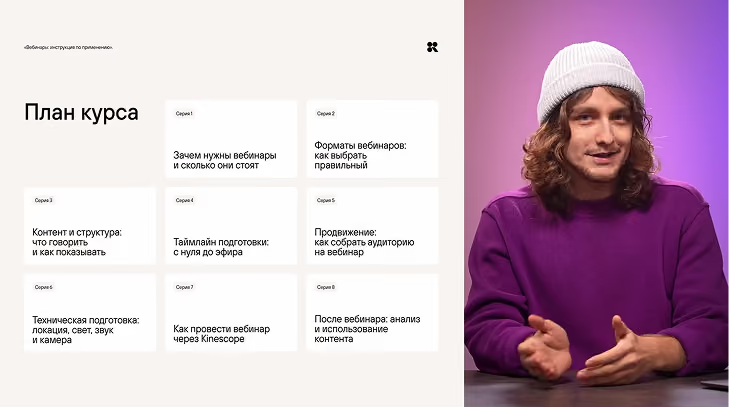
Мини-курс «Вебинары: инструкция по применению»
8 коротких серий о том: с чего начать, как провести, и что делать после. Курс, который проведет вас от идеи до анализа результатов.
Креатив, ты как там? Тренды рекламы 2026
Антон Рожин, креативный директор РА «Восход», рассказал как бренды уходят от нейтральности, рекламные кампании «360» и метамодерн в рекламе и что все это значит для брендов сегодня.
Повышаем конверсию видео через настройки плеера
Видео на сайте повышает конверсию в среднем на 15%. А если настроить плеер, можно получить ещё больше: собирать заявки, приводить трафик из поиска и помогать зрителям принимать решение о покупке.
Контент-заводы на нейросетях: строить или нет?
Генерировать больше, публиковать чаще — звучит как хороший план, чтобы поднять охваты. Но на практике это срабатывает редко, а контент-заводы имеют плохую репутацию. Почему так получается и что с этим делать?
7 SEO-решений для роста трафика и конверсий на сайте
Часто проблема не в продукте, а в сайте: медленная загрузка, запутанная структура, слабая индексация. Ещё и быстрые ответы в поисковиках забирают клики с первых позиций.
Прикручиваем AI-агентов к Kinescope: Cursor, Claude, Qwen
Проверили работу MCP-сервера на себе и попросили Cursor найти момент в нашем мини-курсе, когда люди уходят, и объяснить почему.
Ивент кухня: Трансляция как продукт: картинка, площадка, интерактив
Cinematic Live вместо «плоской» ТВ-картинки – почему это работает, как готовить ТЗ и «стыки» с площадкой, какие интерактивы усиливают эфир, и по какому чек-листу выбирать подрядчика. Плюс кейсы и ошибки, которых можно избежать.
Ивент кухня: Как сделать трансляцию стабильной и не потерять видео после ивента
Зачем бизнесу видеохаб вместо «просто плеера», как собрать сквозной пайплайн от ingest до плеера и почему «стабильность как продукт» решает исход эфира.
Додо Пицца: Адаптация и обучение команды: подход, который дает результат
Разобрали, как HR выстраивает обучение по единым стандартам, но с индивидуальными траекториями развития для разных ролей.
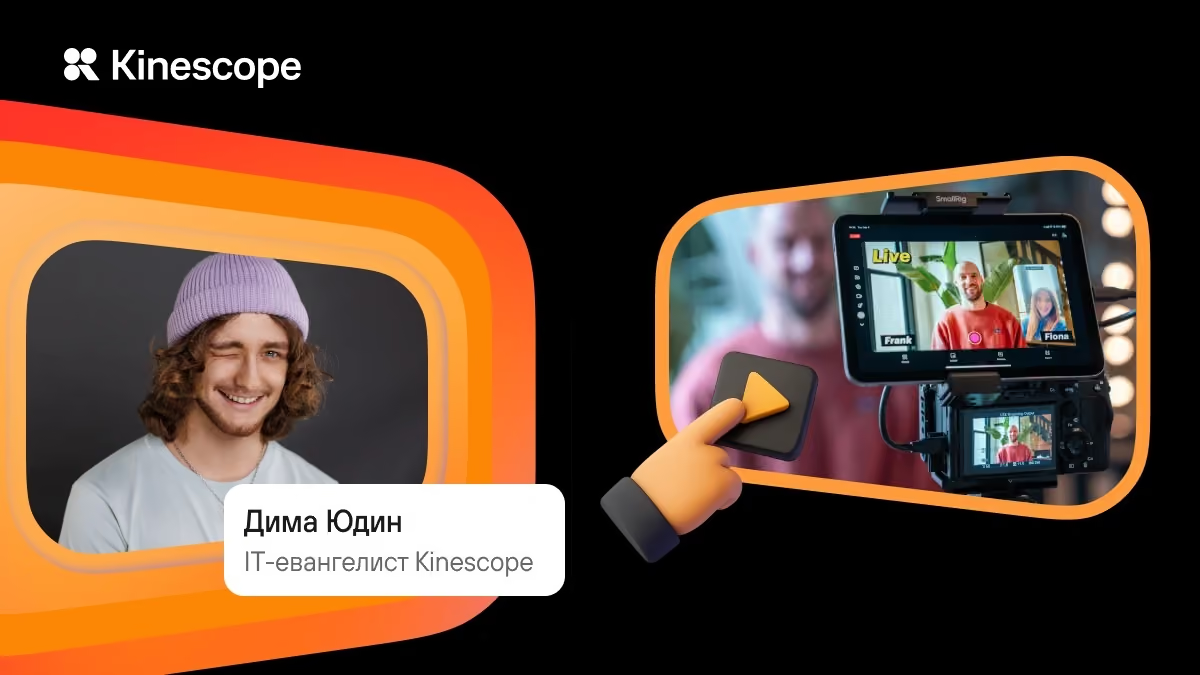
Трансляции в Kinescope: OBS, Zoom, StreamYard
Показали, зачем использовать программы для стриминга и как с их помощью запустить трансляцию в Kinescope.
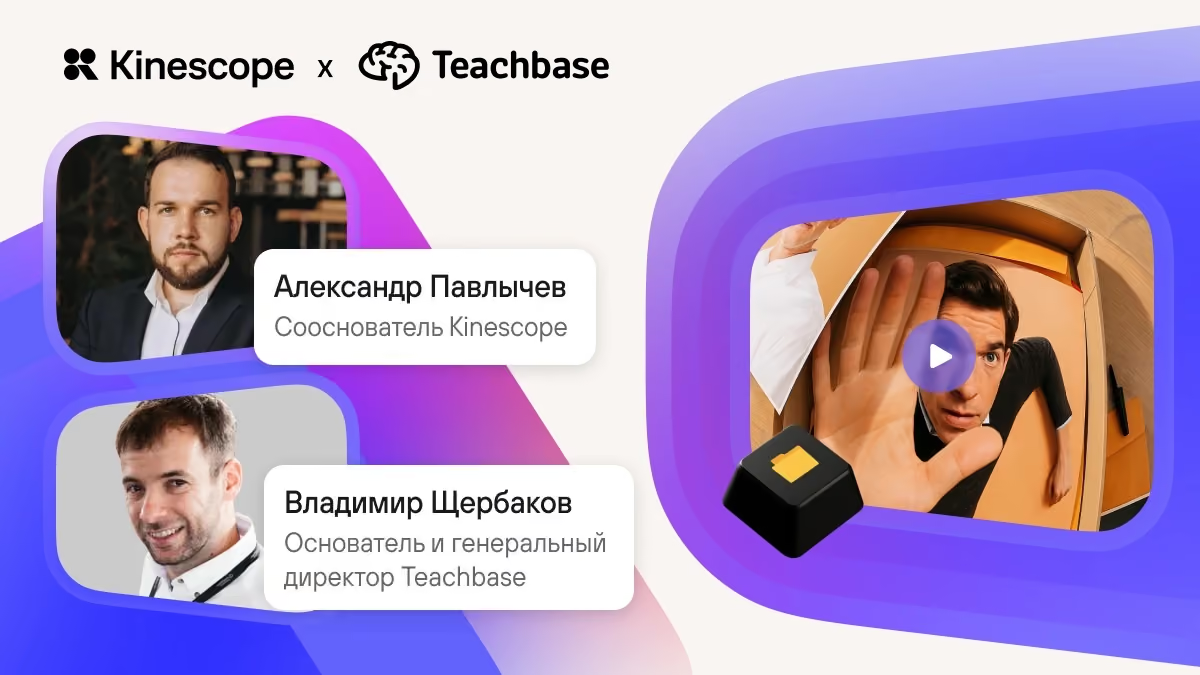
Настраиваем Kinescope для EdTech-проектов
EdTech-команды часто переходят на Kinescope, но используют только часть возможностей платформы. На эфире показали, как выжать из экосистемы максимум.
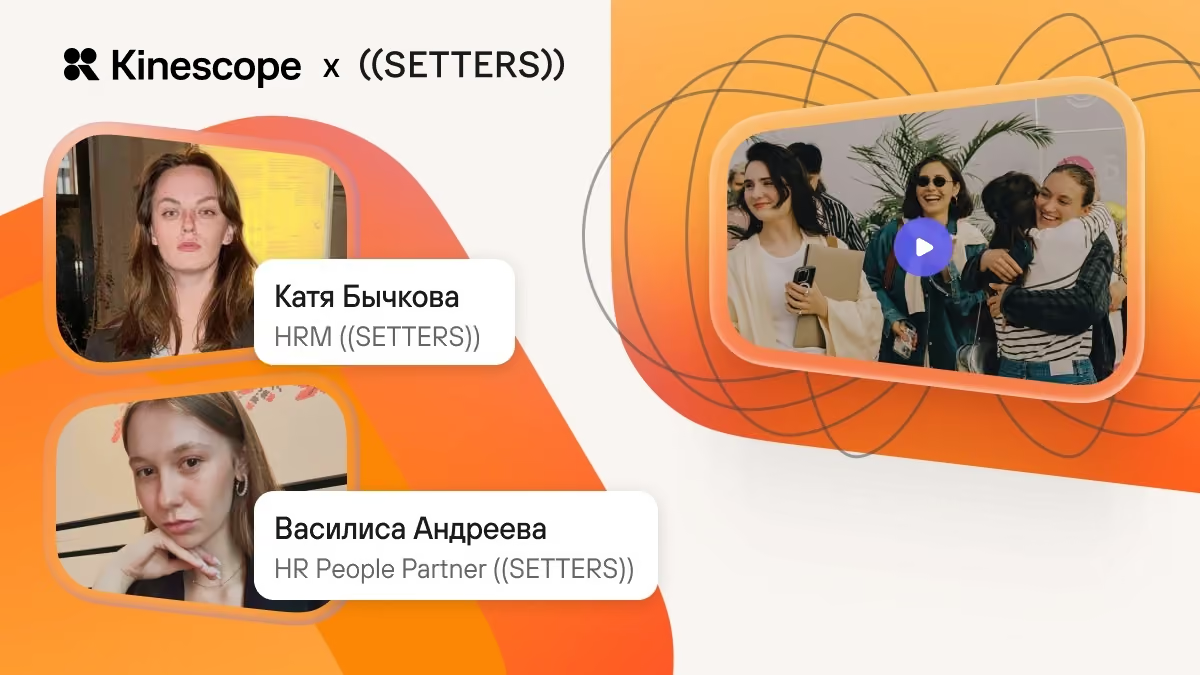
Путь сотрудника в компании. Опыт ((SETTERS))
На эфире показали полный путь сотрудников в ((SETTERS)) — от адаптации до выхода из команды. Рассказали, как выстраивать онбординг, внутренние коммуникации, обучение и ревью.
Roadmap Kinescope на 2026 год: релизы, фичи, апдейты
На эфире прошли по ключевым направлениям роадмапа, показали логику развития продукта и разобрали, как новые возможности изменят работу с видео.
Invisible Force x Kinescope: Команда решает: как подготовиться к сильной стратсессии
На эфире показали практики и фреймворки, которые превращают разговоры в действия и помогают опираться на ресурсы, которые уже есть в вашей команде.
Оптимизируем бюджеты на 2026 год: как не переплачивать за видео и трансляции
Разобрали, из чего складываются реальные затраты на хранение и трансляции — и как инструменты Kinescope помогают создать более экономичную инфраструктуру.
Базовый минимум vs роскошный максимум: функции Kinescope, о которых вы не знали
Показываем, какие функции Kinescope превращают работу с видео в быстрый, продуманный и автоматизированный процесс.
Видеорешения Kinescope

Попробуйте Kinescope бесплатно
100 минут хранения и 200 ГБ трафика в месяц. Без привязки карты. Отмена в любой момент, без неожиданных списаний.