


















Видео на WordPress по одной ссылке
Бесплатный плагин Kinescope: вставьте ссылку на видео в Gutenberg, Elementor или Bricks — на странице появится плеер. Файл не занимает место на хостинге, а показ можно ограничить вашим доменом.
Нам доверяют видео
 60+курсов и около 1 000 записей вебинаров — в KinescopeВ Vimeo, чтобы сделать запрос, приходилось ждать неделю, а потом ещё неделю, чтобы получить ответы от техподдержки. Это было невыносимо
 Борис Мальцев, основатель платформы Klerk.ru
 19 000роликов перенесли с Vimeo
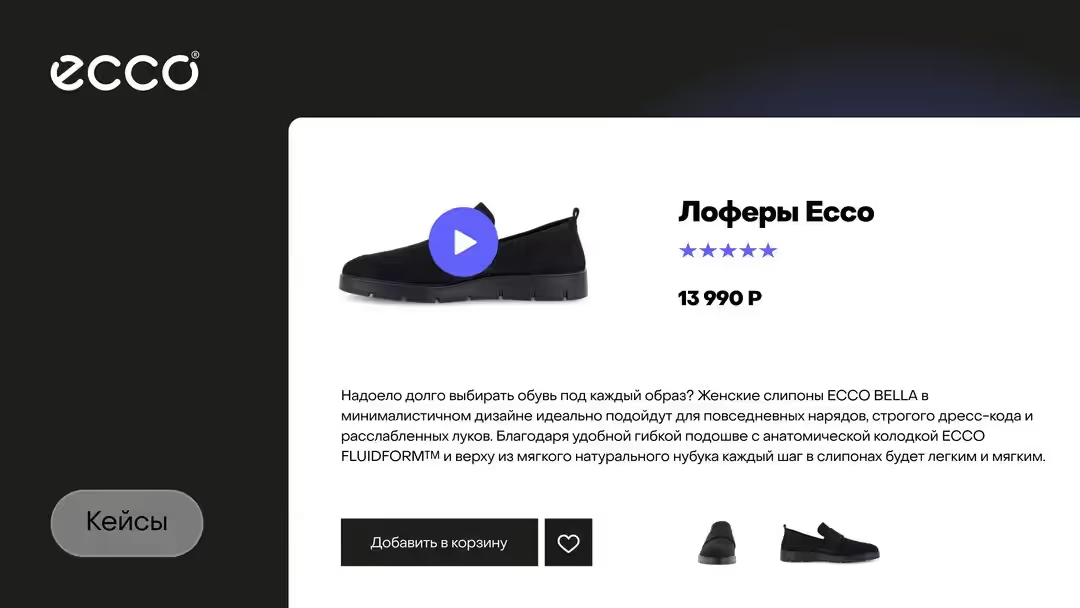
 +7%к времени в карточках товаров
 3 залав одной трансляции без сбоевЯ могла сосредоточиться на организации докладов, зная, что техника в надёжных руках. Утром я увидела, как всё работает, и это дало мне спокойствие перед стартом
 Анна Минина, руководитель проектов в DocDeti
 8 ТБзаписей перенесли с Vimeo за пару днейЯ просто написала в чат поддержки, предоставила необходимые данные для переезда по инструкции, и всю техническую работу сделали за меня. Это было очень удобноКсюша Николаева, групхэд сопровождения SETTERS EDUCATION
 3–7 днейзанял переезд школ с Vimeo…не нужно переживать о серверах для хранения видео и покупке мощностей для их поддержки. Эти задачи берёт на себя Kinescope
 Иван Бодяк, генеральный директор Zenclass
Как установить плагин
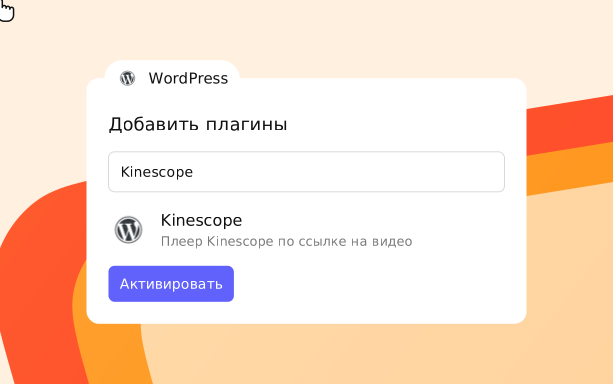
1. В админке WordPress откройте «Плагины» → «Добавить новый».
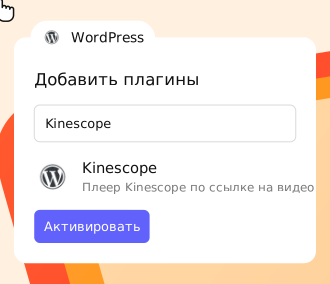
2. Найдите «Kinescope», нажмите «Установить», затем «Активировать».
3. Или скачайте ZIP с wordpress.org и загрузите в /wp-content/plugins/.
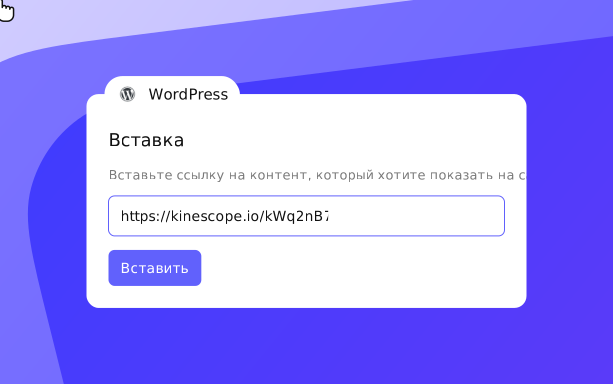
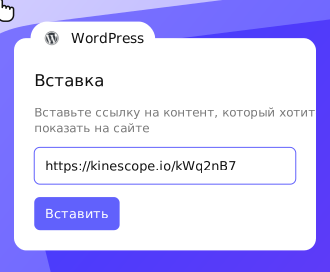
4. Добавьте элемент «Вставка». Нажмите «+» в редакторе и выберите «Вставка».
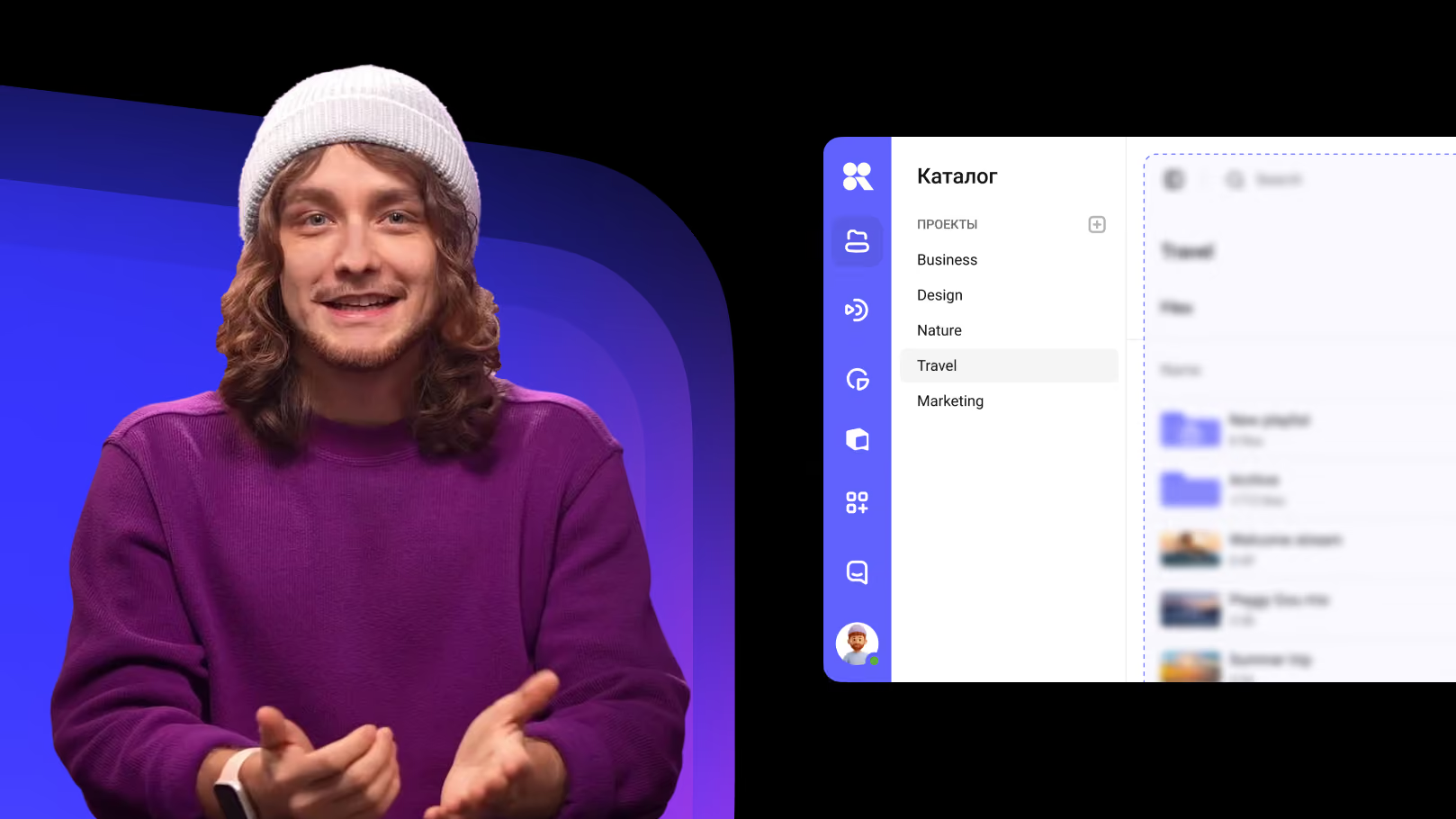
5. Вставьте ссылку на видео. Скопируйте ссылку в каталоге Kinescope и нажмите «Вставить».
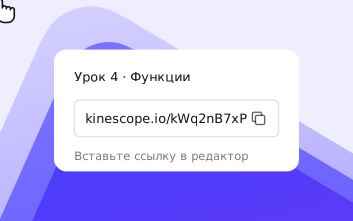
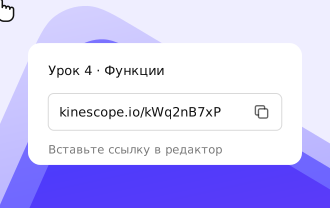
6. Ссылку на видео берите в каталоге Kinescope: правый клик по названию или страница настроек видео.
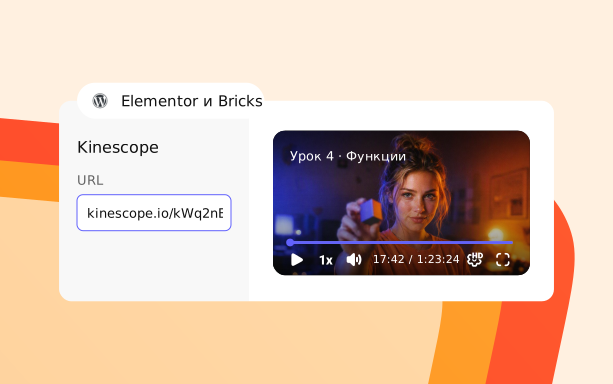
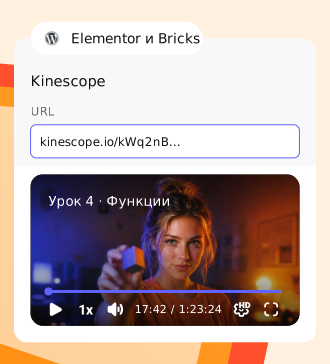
4. Перетащите виджет Kinescope. После установки плагина он появится среди элементов конструктора.
5. Укажите ссылку — плеер готов. Поле URL в настройках виджета. Плеер сразу виден в редакторе.
6. Шаблон плеера, главы, субтитры и CTA-кнопки настраиваются в Kinescope — на сайте они появятся сами.
Из записи — текст и оглавление
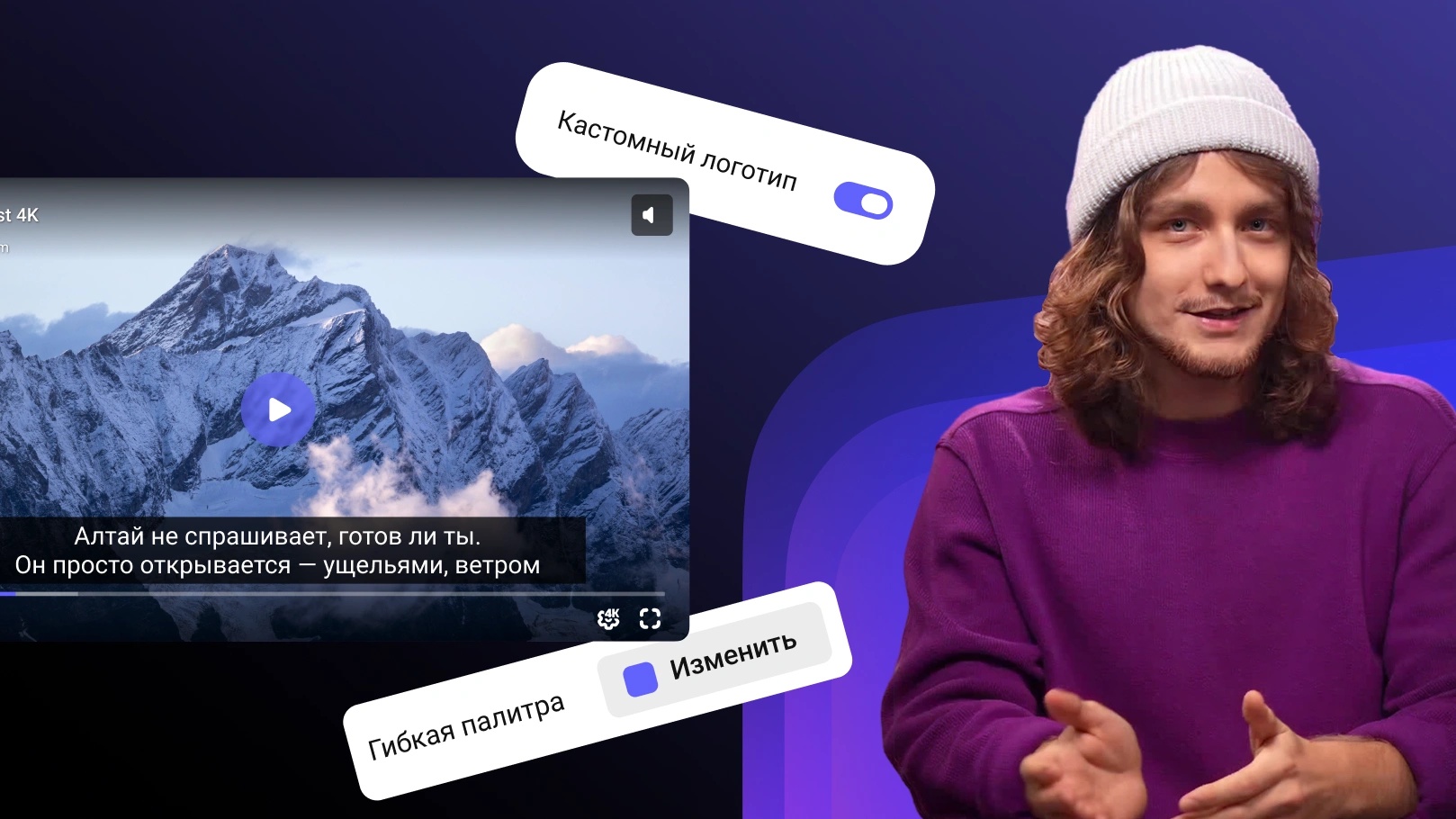
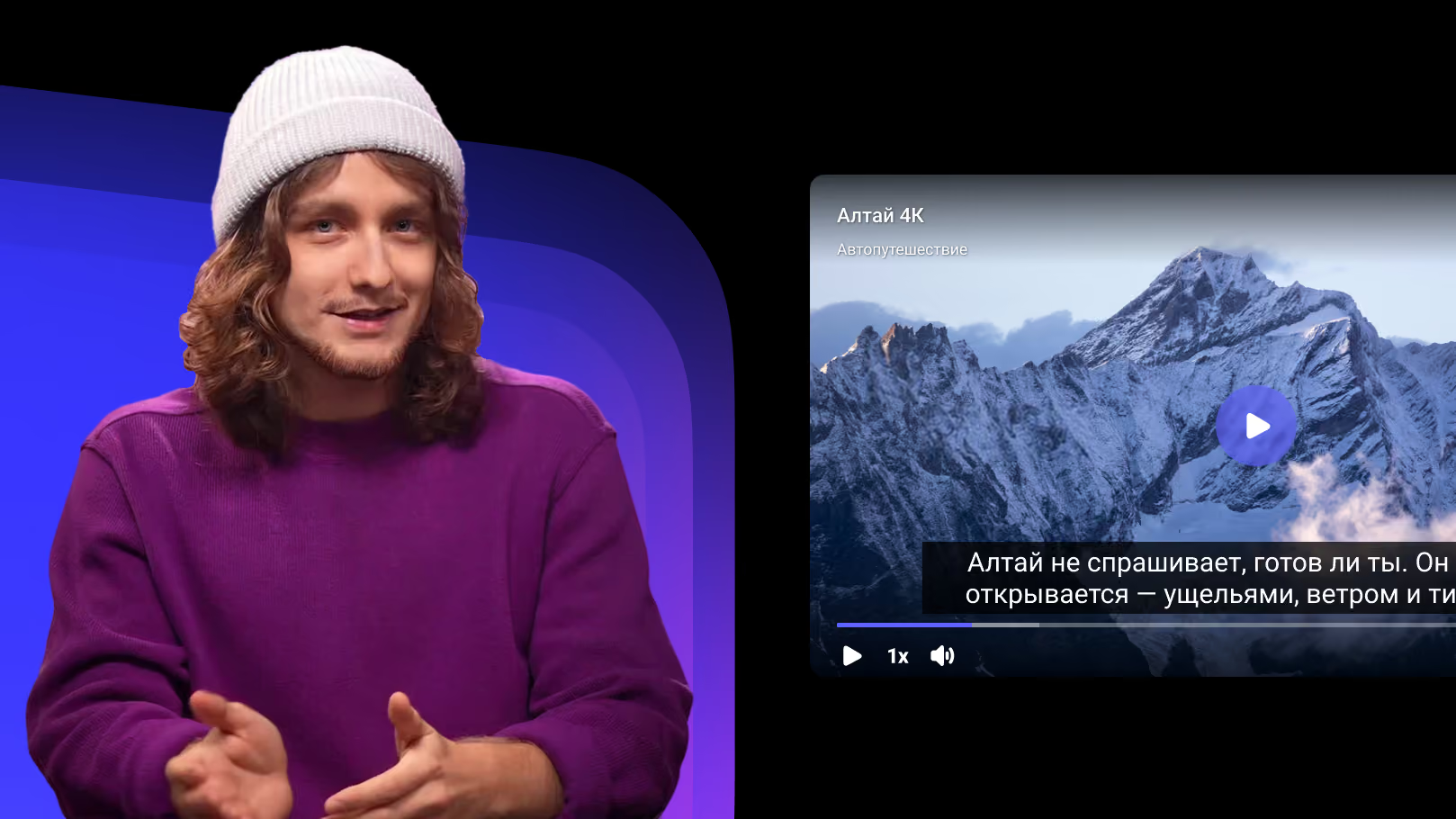
Загрузите ролик в Kinescope — ИИ сделает субтитры, расшифровку и главы. На сайте WordPress они появятся в плеере сами. Работает на всех тарифах.

Ролик на 1,5 минуты: как включить ИИ-субтитры и скачать расшифровку
Почему не загружать видео в медиатеку WordPress
Файл хранится в Kinescope, а не в медиатеке WordPress. Место на сервере не тратится, сайт не тормозит из-за видео.
Ссылка вместо кода
Вставьте ссылку на видео в редактор — плагин покажет плеер. iframe вручную не нужен.
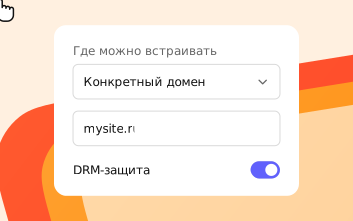
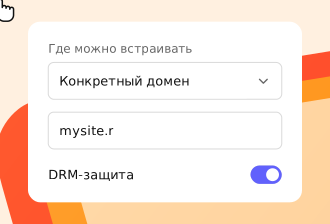
DRM и только ваш домен
Включите ограничение по домену и DRM-шифрование. Для DRM на сайте нужен SSL-сертификат.
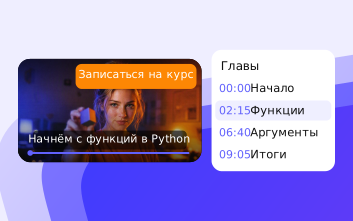
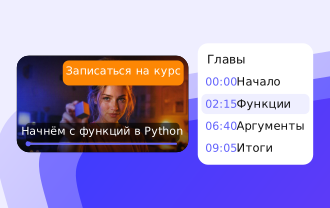
Главы, субтитры, CTA-кнопки
Настраиваются в Kinescope и работают в плеере на сайте. Аналитика — по каждому ролику. Видно, сколько раз запускали ролик на сайте, где уходят и сколько зрителей перешли по кнопке в плеере. Про аналитику.
Первое видео на WordPress — бесплатно
Загрузите ролик в Kinescope, установите плагин и вставьте ссылку. Карта не нужна.
FAQ
Не нашли ответ?
Загляните в Базу знаний.
Есть ли плагин Kinescope для WordPress?
Как установить плагин?
Какие редакторы поддерживаются?
Какие версии WordPress и PHP нужны?
Плагин загружает видео в Kinescope из WordPress?
Почему не работает DRM на сайте?
Как запретить показ видео на других сайтах?
Можно обойтись без плагина?
Покажите миру своё видео вместе с Kinescope
Без привязки карты и ограничений по времени