


















Записи Zoom сами сохраняются в Kinescope
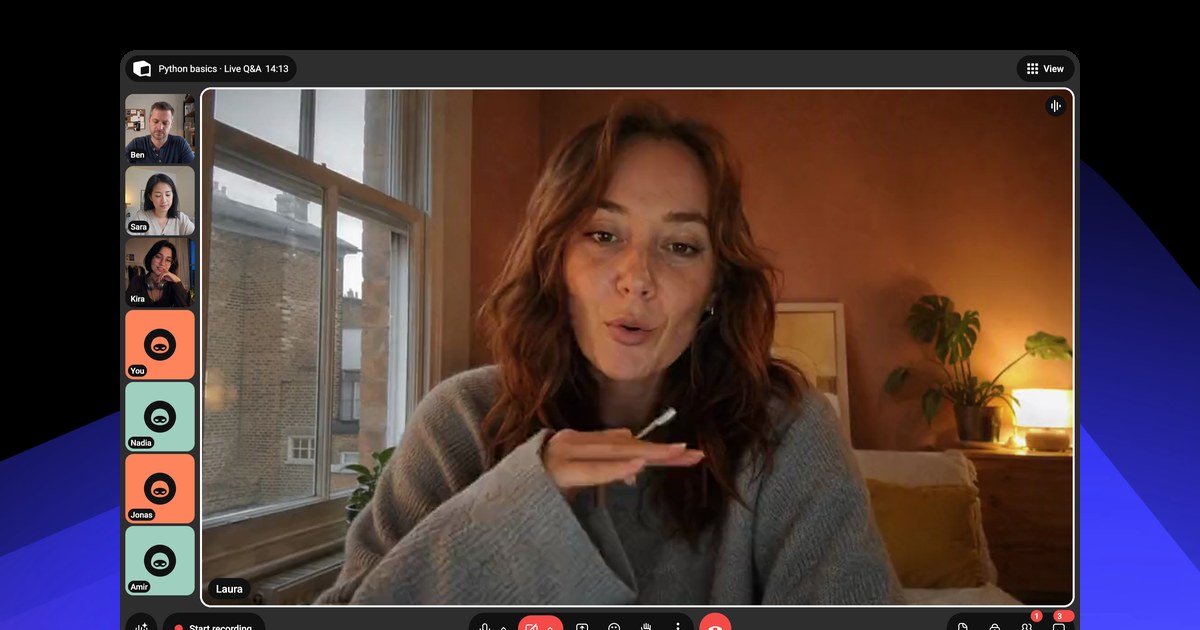
Подключите Zoom один раз: облачные записи встреч попадут в нужную папку Kinescope, старые перенесутся вместе с новыми. А встречу можно транслировать через Kinescope — зрителям не нужен Zoom.
Нам доверяют видео
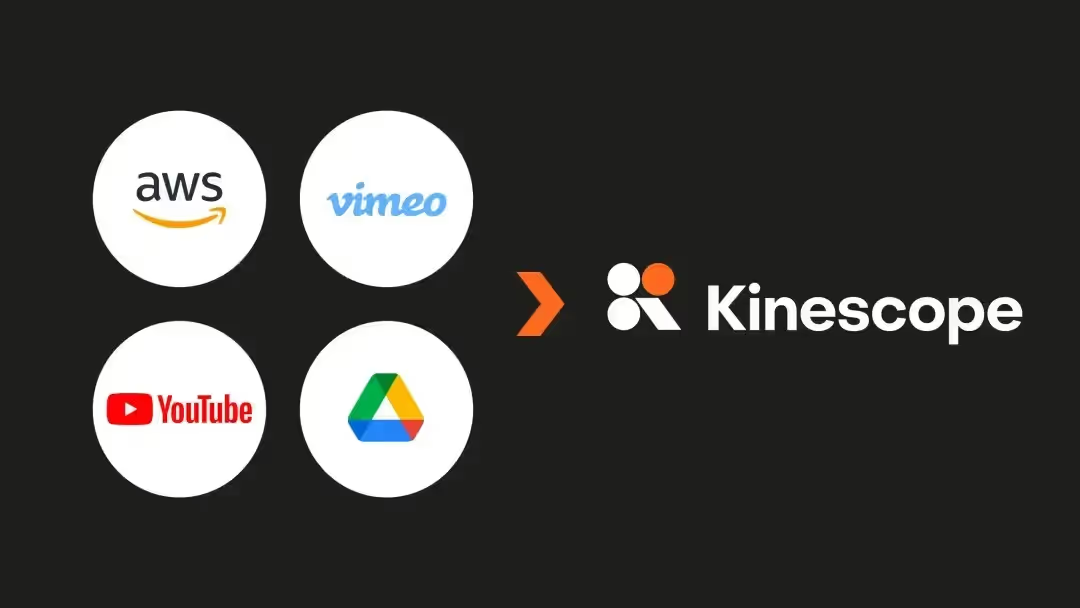
 8 ТБзаписей перенесли с Vimeo за пару днейЯ просто написала в чат поддержки, предоставила необходимые данные для переезда по инструкции, и всю техническую работу сделали за меня. Это было очень удобноКсюша Николаева, групхэд сопровождения SETTERS EDUCATION
 19 000роликов перенесли с Vimeo
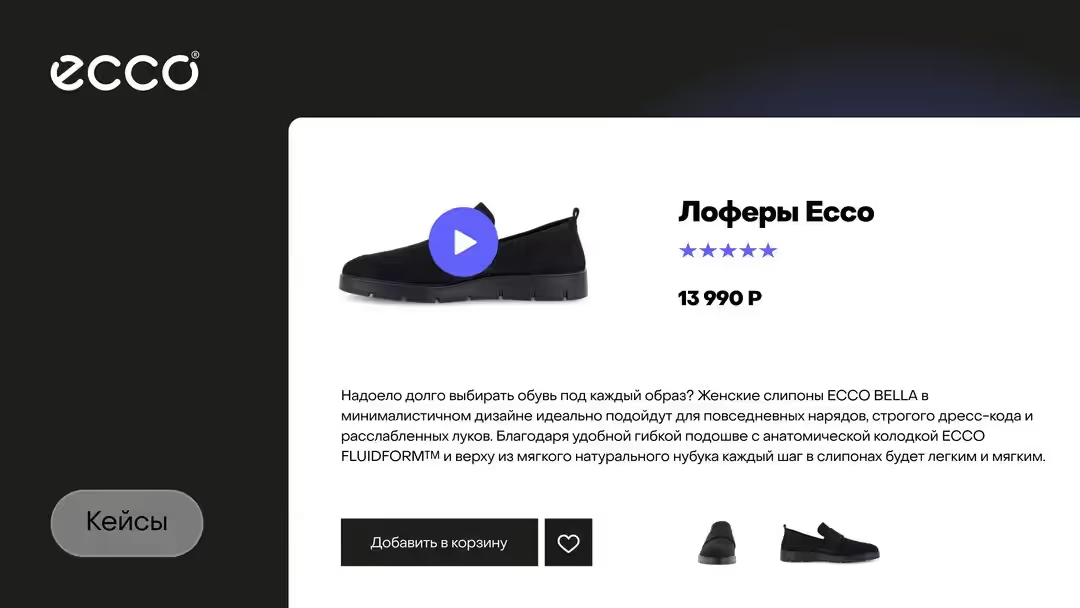
 +7%к времени в карточках товаров
 3 залав одной трансляции без сбоевЯ могла сосредоточиться на организации докладов, зная, что техника в надёжных руках. Утром я увидела, как всё работает, и это дало мне спокойствие перед стартом
 Анна Минина, руководитель проектов в DocDeti
 60+курсов и около 1 000 записей вебинаров — в KinescopeВ Vimeo, чтобы сделать запрос, приходилось ждать неделю, а потом ещё неделю, чтобы получить ответы от техподдержки. Это было невыносимо
 Борис Мальцев, основатель платформы Klerk.ru
 3–7 днейзанял переезд школ с Vimeo…не нужно переживать о серверах для хранения видео и покупке мощностей для их поддержки. Эти задачи берёт на себя Kinescope
 Иван Бодяк, генеральный директор Zenclass
Два режима: записи и трансляция
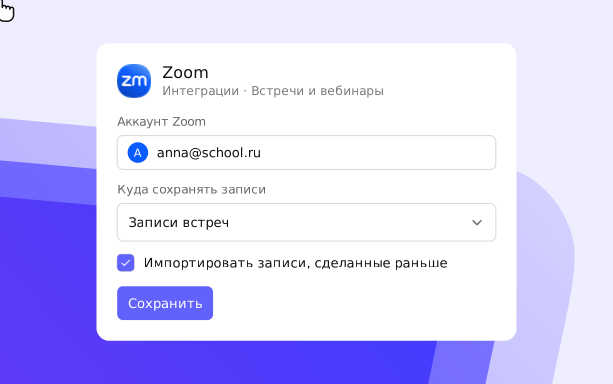
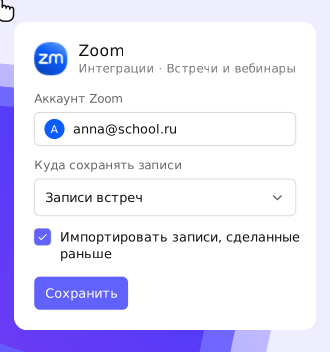
1. В кабинете Kinescope откройте «Интеграции» → Zoom и авторизуйтесь в Zoom.
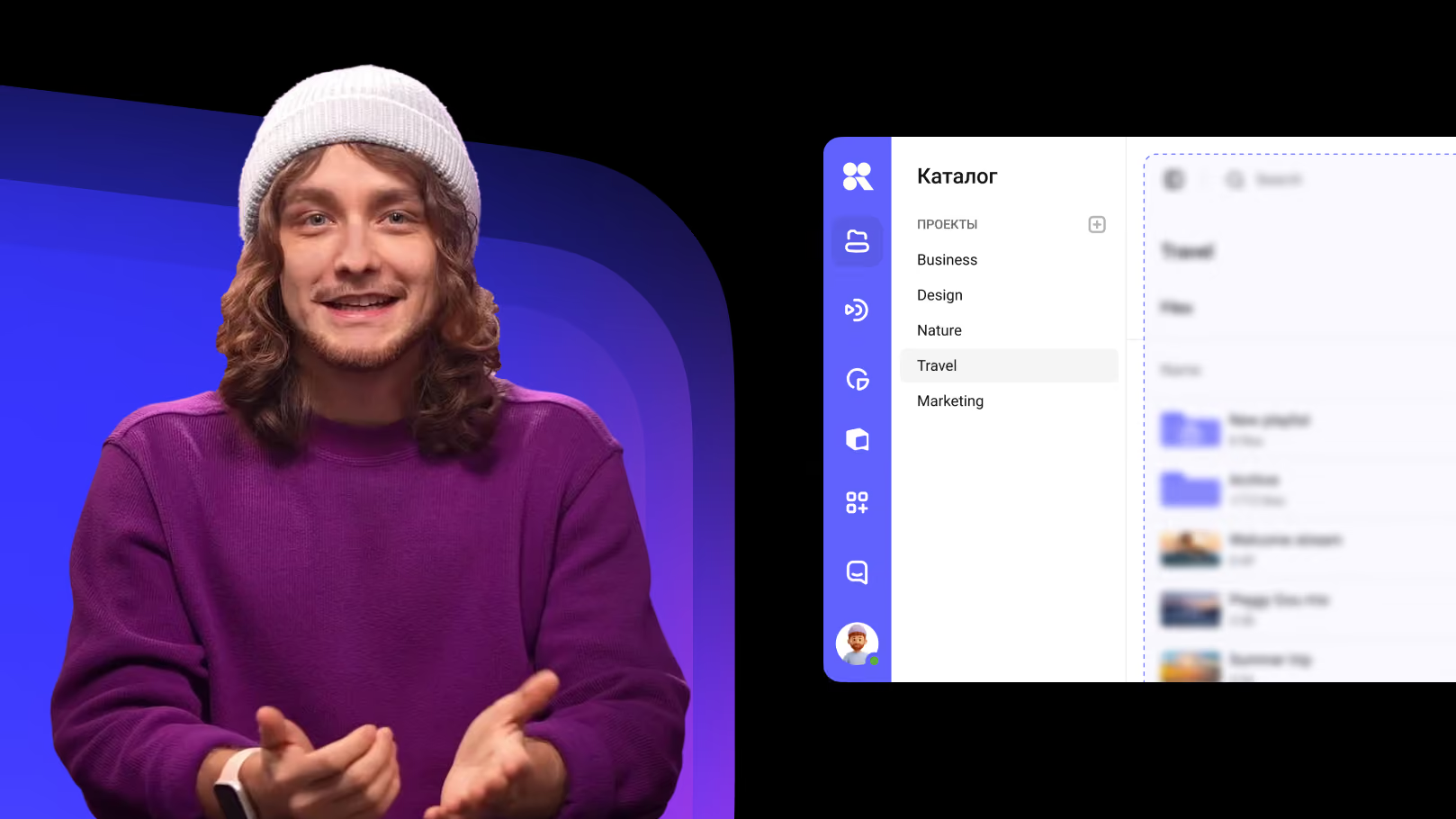
2. Выберите проект или папку, куда сохранять записи встреч.
3. Если нужен архив — импортируйте записи, сделанные до подключения.
4. Настройте приватность, плеер и аналитику — дальше записи приходят сами.
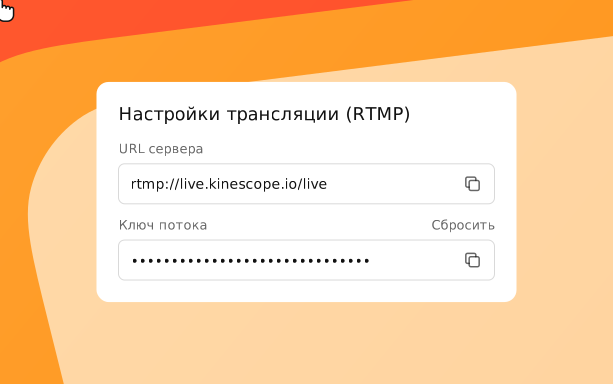
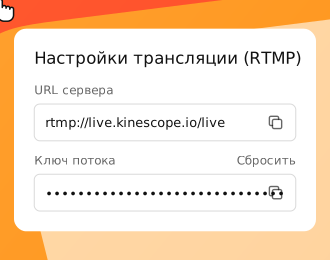
1. В Kinescope создайте трансляцию и скопируйте URL и ключ потока.
2. В Zoom: «Настройки» → «Конференция» → «Разрешить прямую трансляцию» → «Индивидуальная служба потокового вещания».
3. Во встрече: More → Livestream → Live on Custom Streaming Service. Вставьте URL, ключ и ссылку на трансляцию Kinescope.
4. Для запланированной встречи то же самое задаётся заранее, на вкладке «Потоковая передача». Там же — 720p или 1080p.
Из записи — текст и оглавление
Запись встречи приезжает из Zoom, а ИИ Kinescope делает из неё субтитры, расшифровку и главы. Работает на всех тарифах.

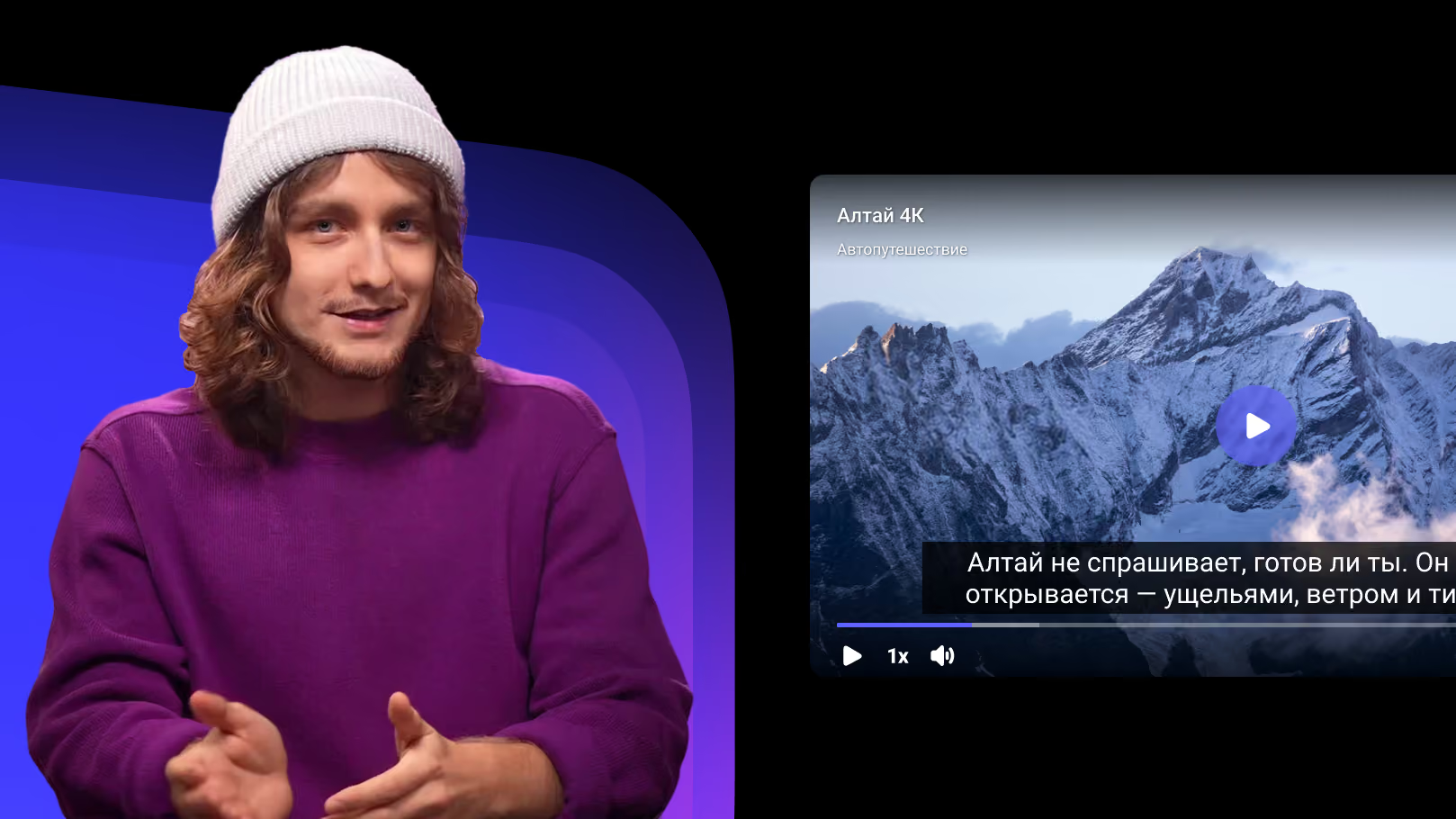
Ролик на 1,5 минуты: как включить ИИ-субтитры и скачать расшифровку
Что можно делать с записями дальше
Ссылка или плеер на сайте
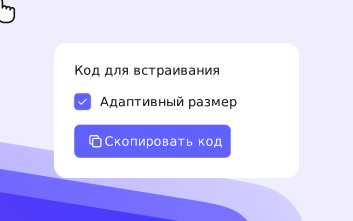
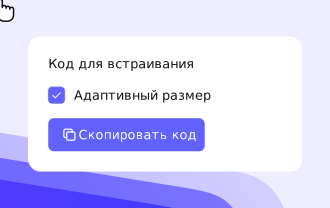
Отправьте запись коллегам по ссылке или встройте плеер в базу знаний, курс или LMS.
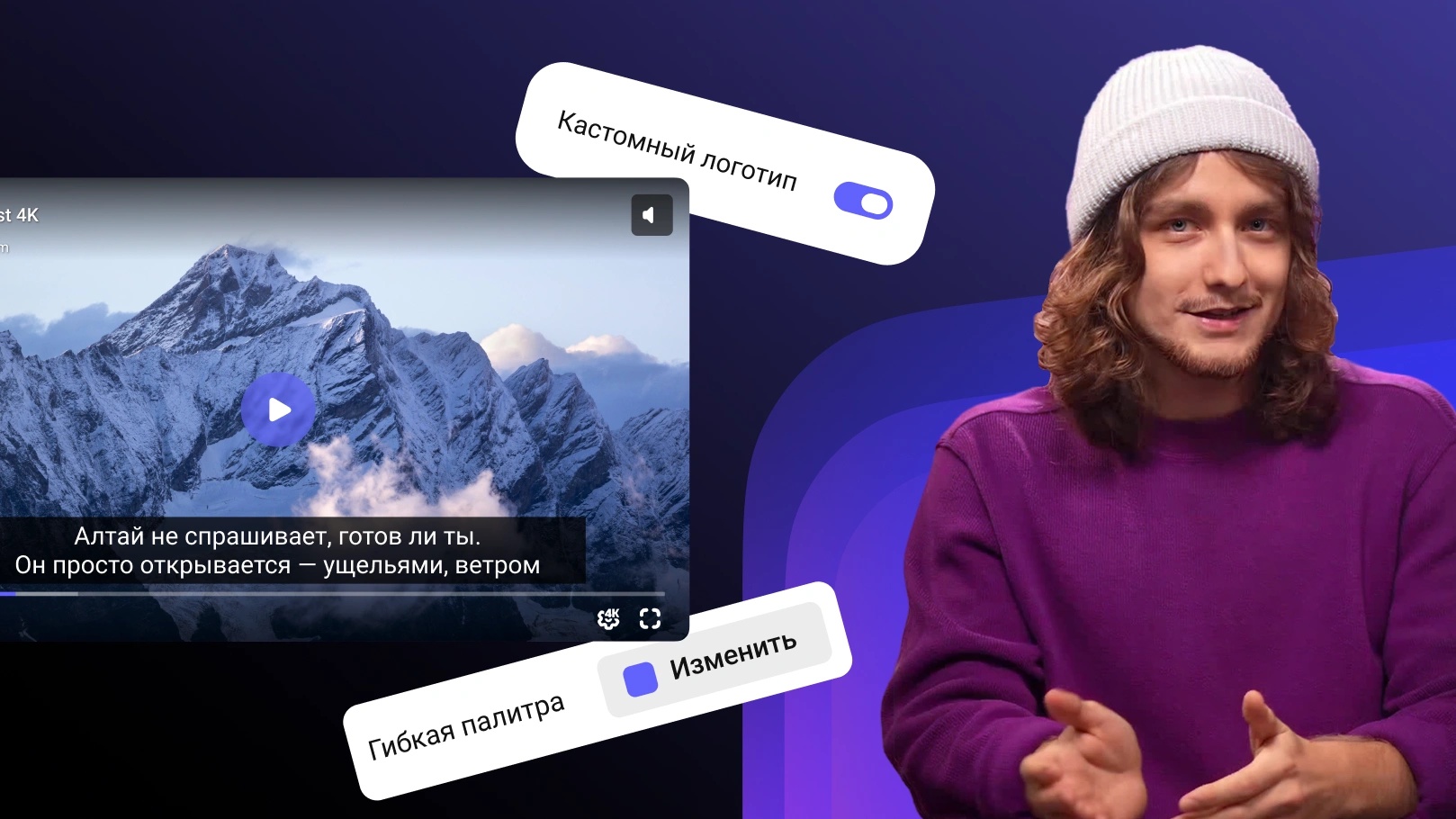
Плеер в цветах бренда
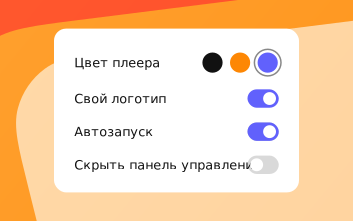
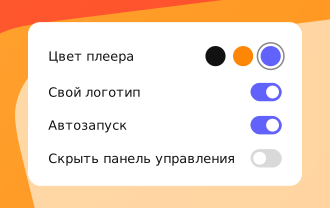
Логотип, цвета и кнопки управления — запись выглядит как часть вашего продукта.
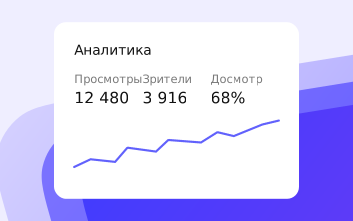
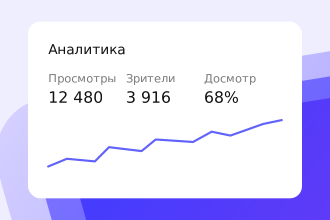
Аналитика просмотров
Кто посмотрел запись, до какой минуты досматривают, с каких устройств. Про аналитику.
Сколько стоит хранить архив встреч
Записи копятся годами. В Kinescope два способа платить — пакетный тариф или оплата по факту. Вы выбираете тот, что подходит вашему архиву.
«10 терабайт хранения в сервисах видеоконференцсвязи обходятся порядка 300 тысяч рублей. За эти деньги в Kinescope можно получить безлимитный тариф».
 Александр РожковРуководитель проектов Kinescope, вебинар «Оптимизация бюджетов», ноябрь 2025
Пакетный тариф
Фиксированная сумма в месяц. В пакет входит определённое количество видео, а хранение и трафик — без лимита. Когда архив растёт каждую неделю и нужен предсказуемый бюджет.
Оплата по факту
Платите только за хранение и просмотры, которые использовали за месяц. Когда записей пока немного или нагрузка меняется от месяца к месяцу.
Соберите записи Zoom в одном месте
Бесплатный тариф без привязки карты. Подключение Zoom — в разделе «Интеграции» кабинета.
FAQ
Не нашли ответ?
Загляните в Базу знаний.
Какой тариф Zoom нужен для импорта записей?
Куда попадут записи Zoom?
Можно перенести записи, сделанные раньше?
Как транслировать встречу Zoom через Kinescope?
Зрителям нужно ставить Zoom?
В каком качестве идёт трансляция?
Как закрыть записи и эфир от посторонних?
Нужен ли платный тариф Kinescope?
Другие сервисы встреч

Покажите миру своё видео вместе с Kinescope
Без привязки карты и ограничений по времени