






















Speakдля важных дел и простых разговоров

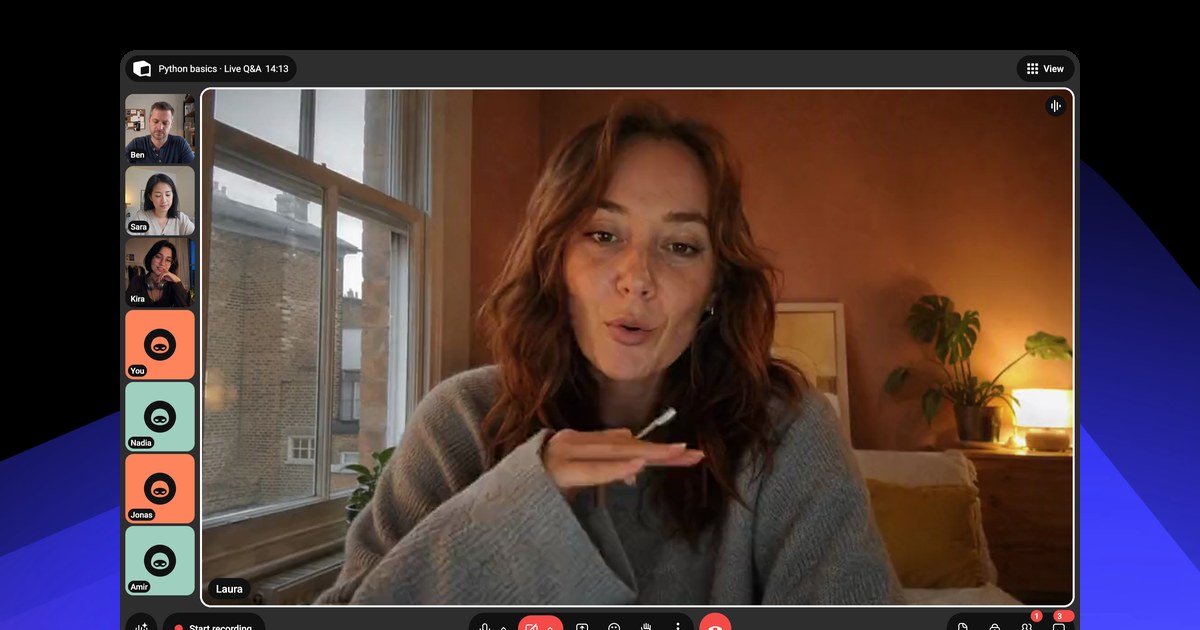
Создавайте видеовстречи, подключайтесь к звонкам и общайтесь, где бы вы ни находились.

Интерактивное демо — нажимайте на кнопки








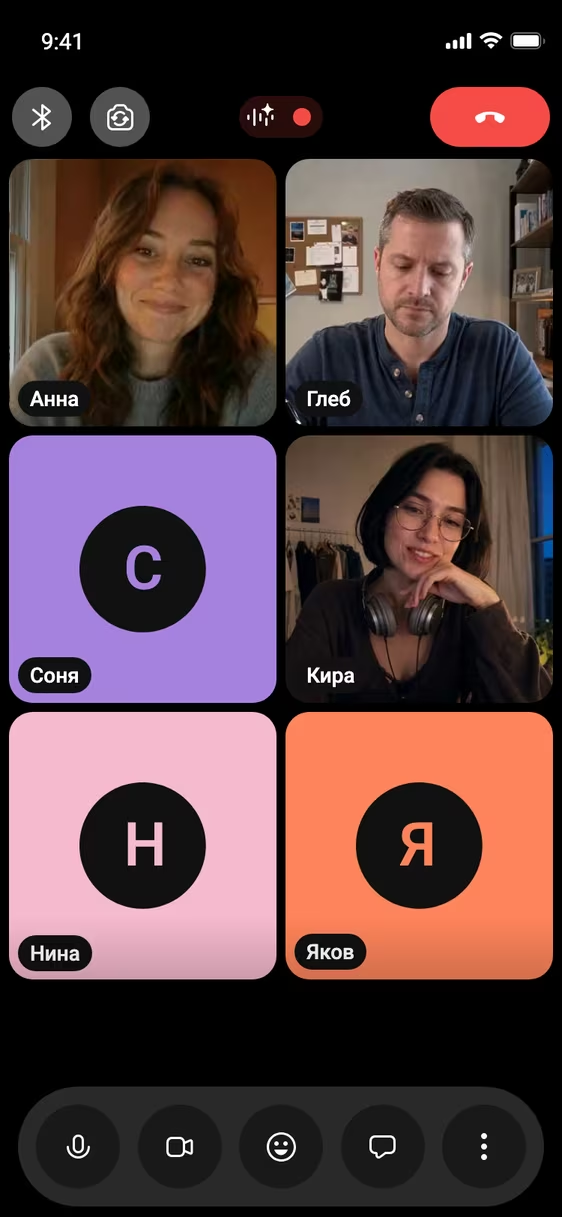
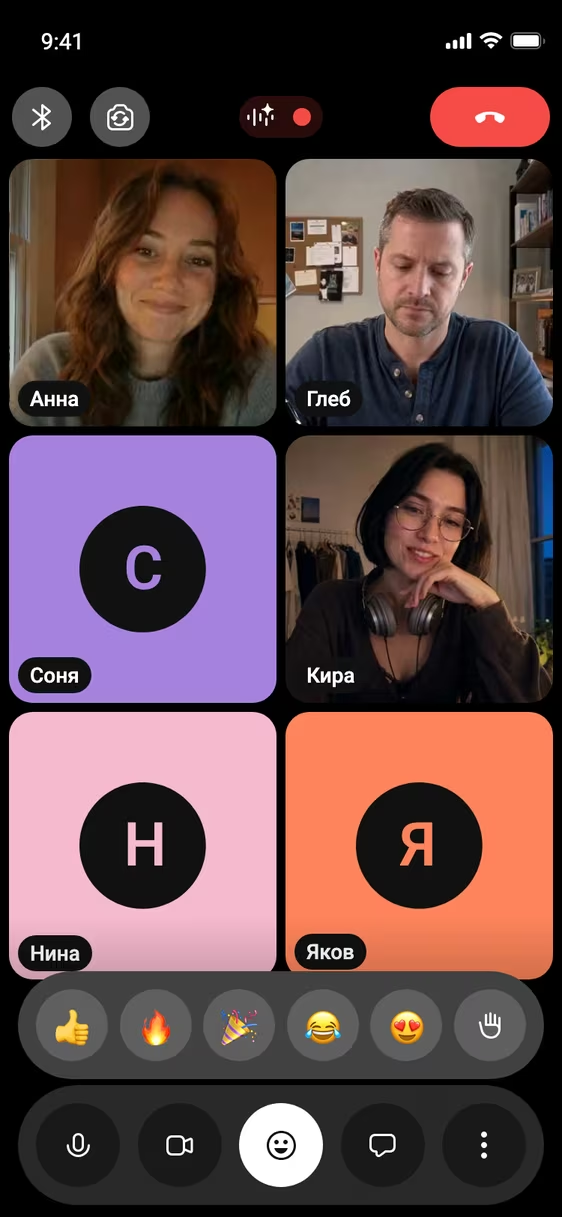
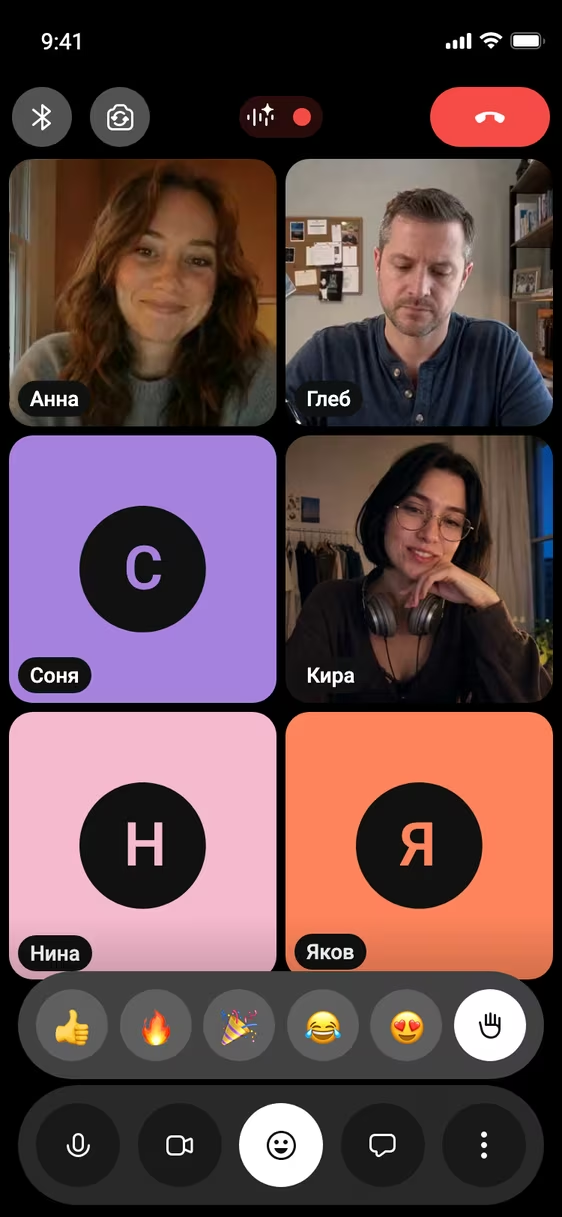
 Теперь вы — отправьте реакцию

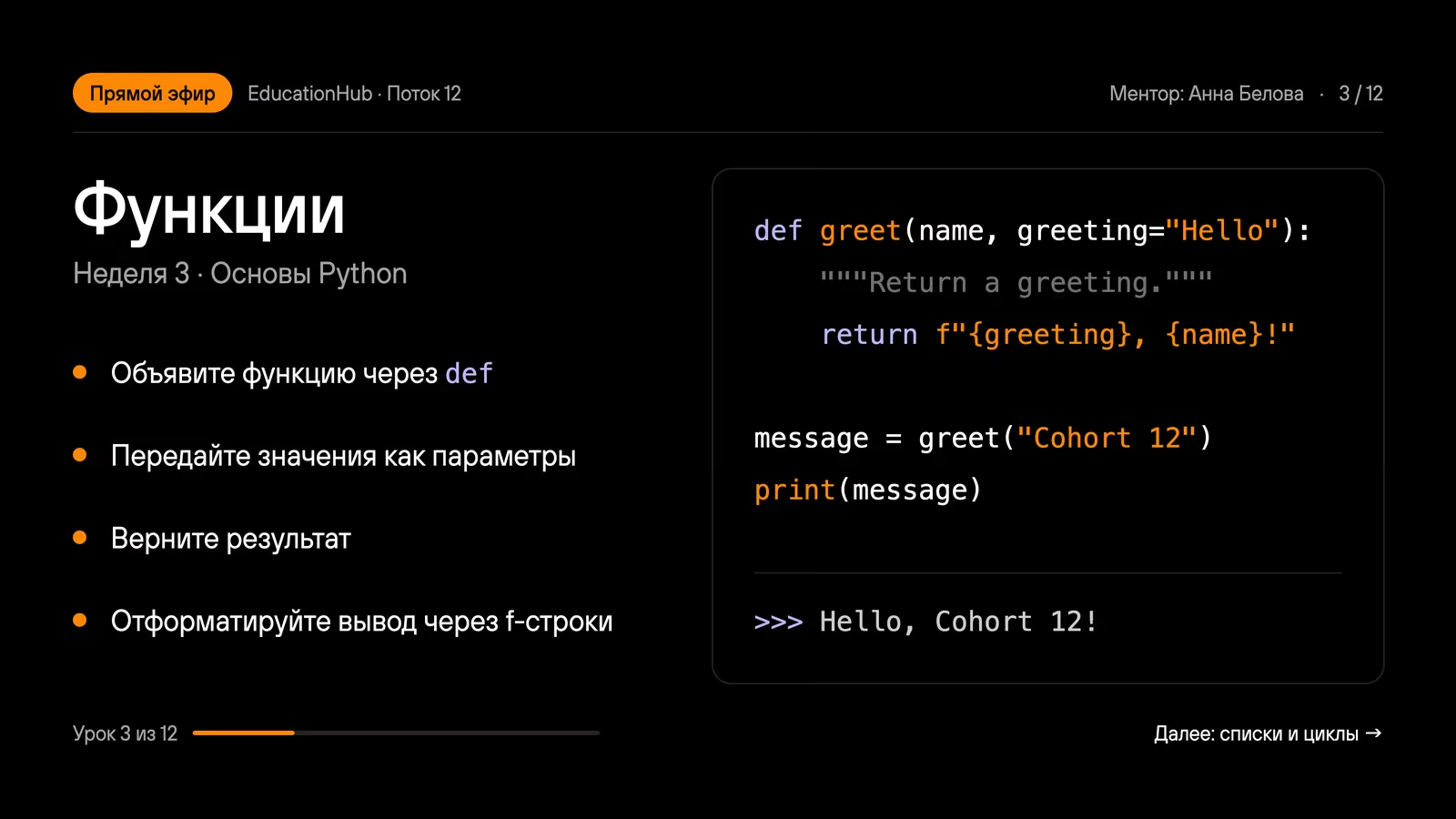












 Соня
Соня Вы
Вы Нина
Нина
-
 Олег Гранин Вопрос про значения по умолчанию: если передать greeting самому, оно заменит значение по умолчанию везде?
 -
 Клара Вешнякова Только в этом вызове, значение по умолчанию остаётся 👍
 -
 Вера Рассказова Пример с f-строкой наконец-то понятен 🙌
Понравилось? Начните свою встречу
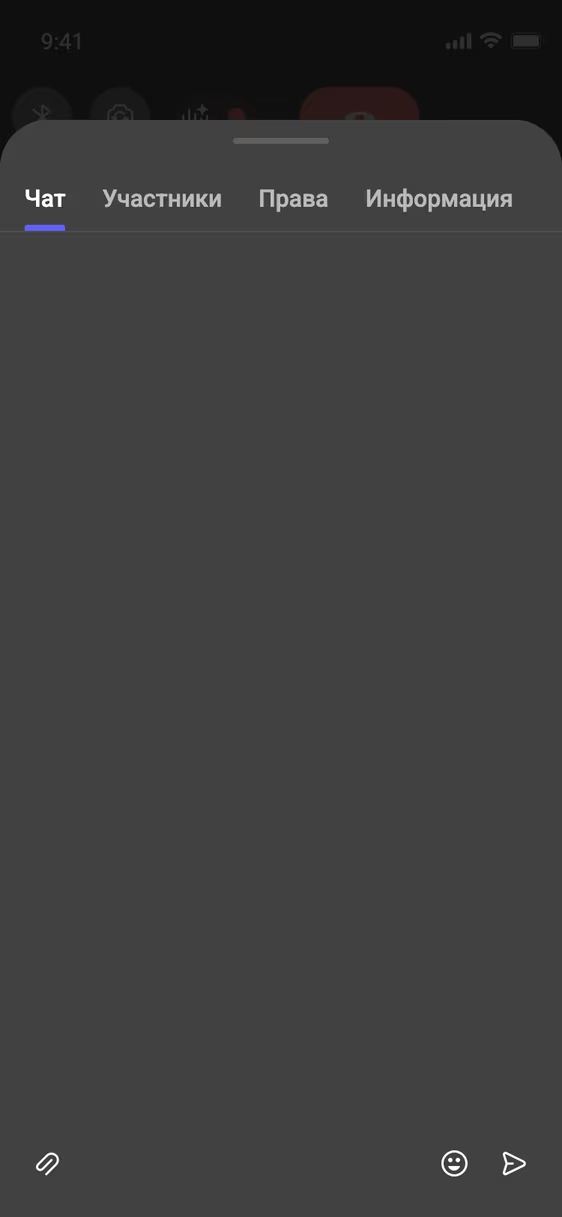




 Роман КолесовВсем привет 👋
- Олег ГранинВопрос про значения по умолчанию: если передать greeting самому, оно заменит значение по умолчанию везде?
- Клара ВешняковаТолько в этом вызове, значение по умолчанию остаётся 👍
 Назар ФирсовА слайды пришлёте после занятия?
- Вера РассказоваПример с f-строкой наконец-то понятен 🙌

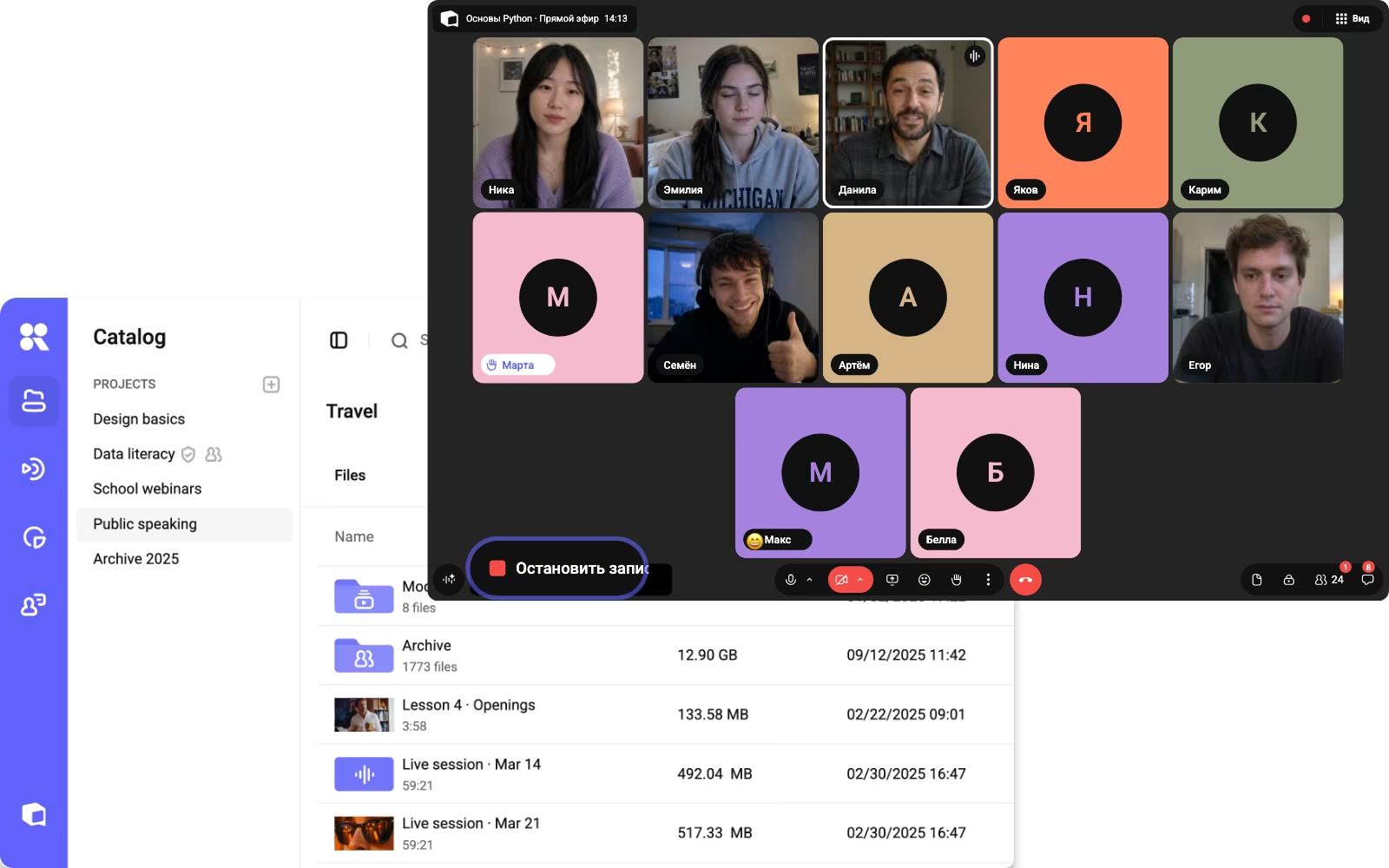
Встречи и записи в одном месте


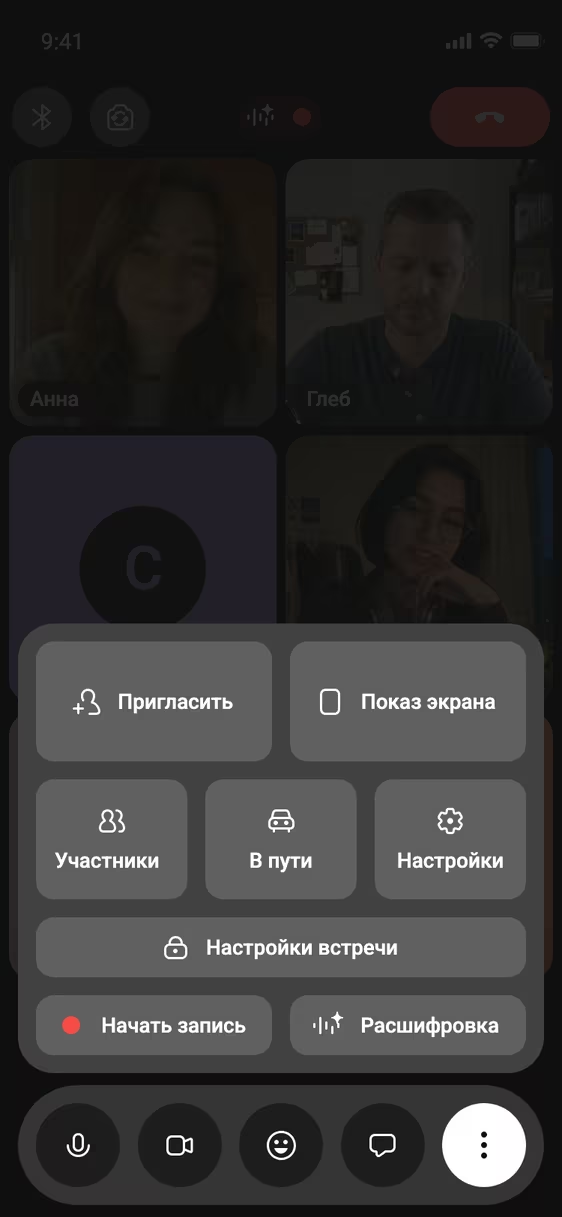
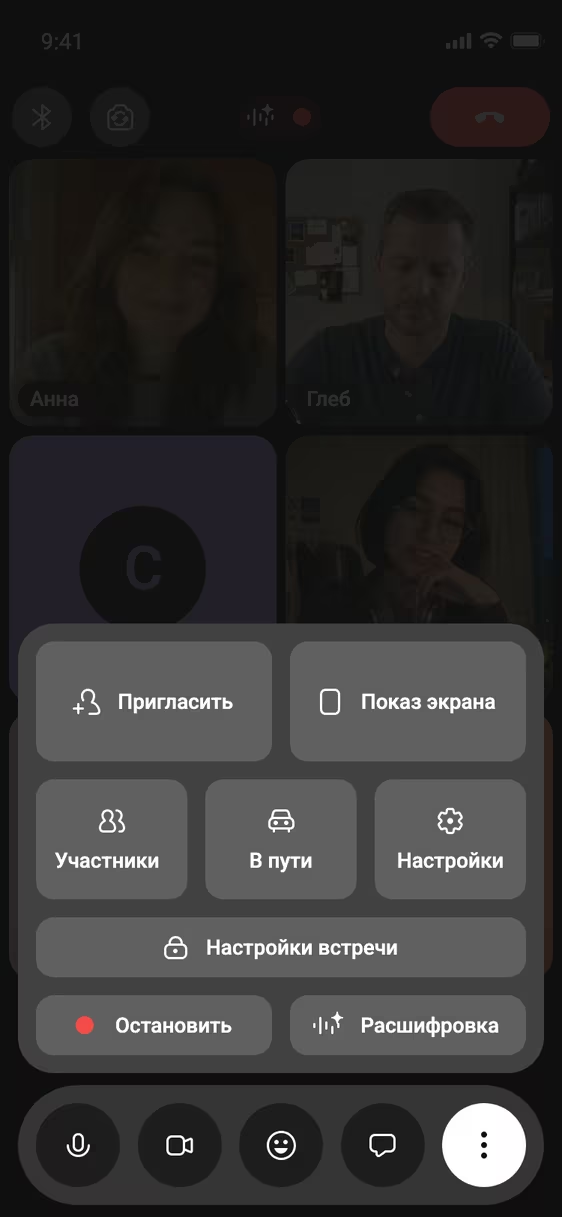


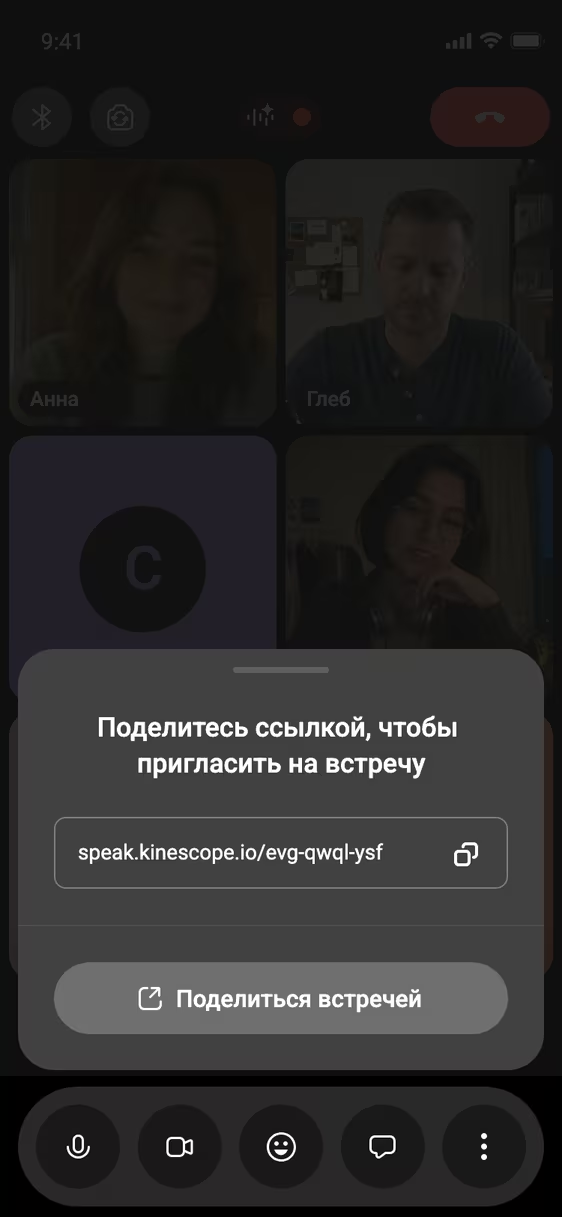
 Копировать ссылкуСсылка скопирована

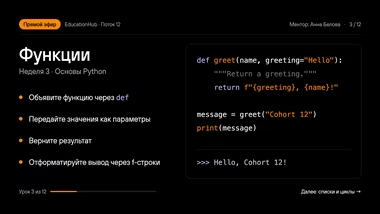

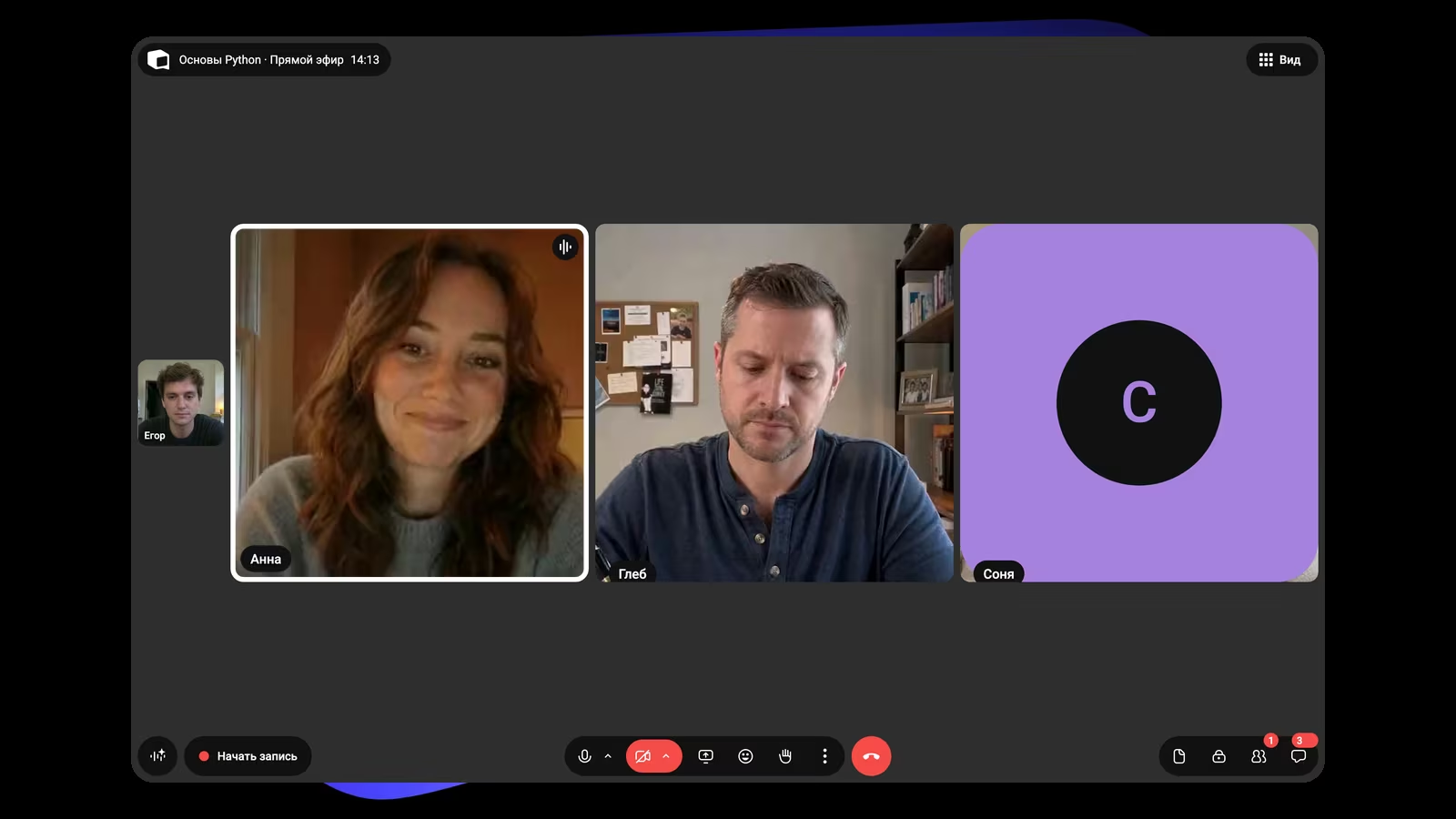
Встречайтесь, общайтесь, делитесь идеями
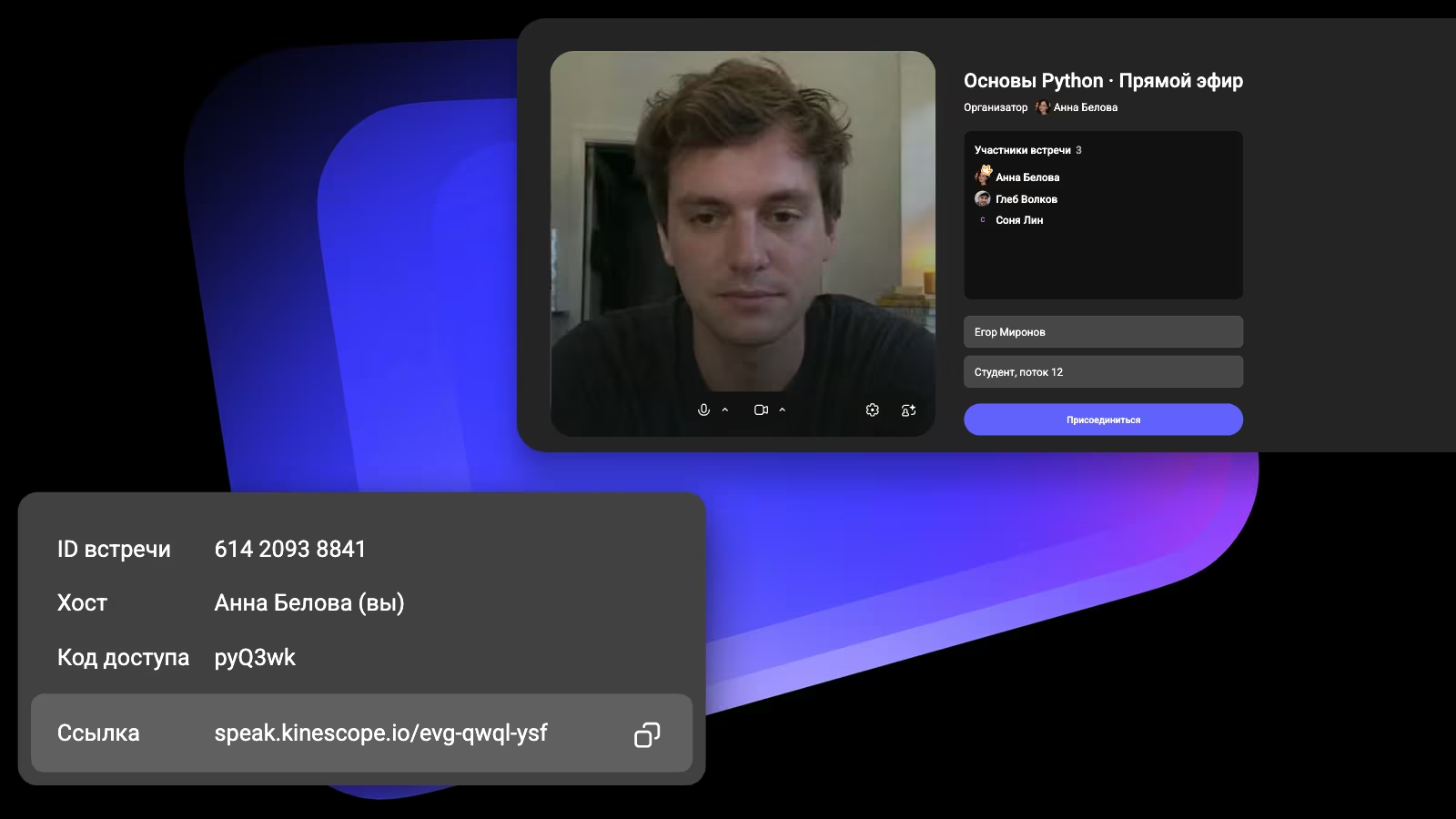

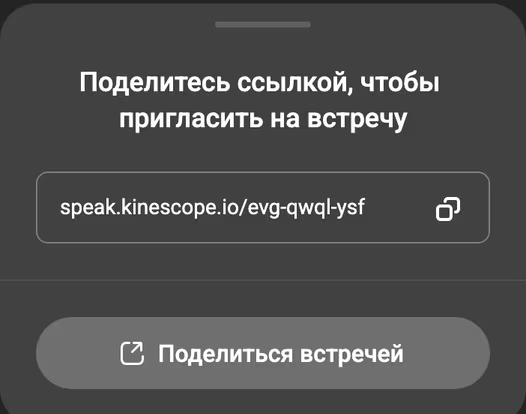



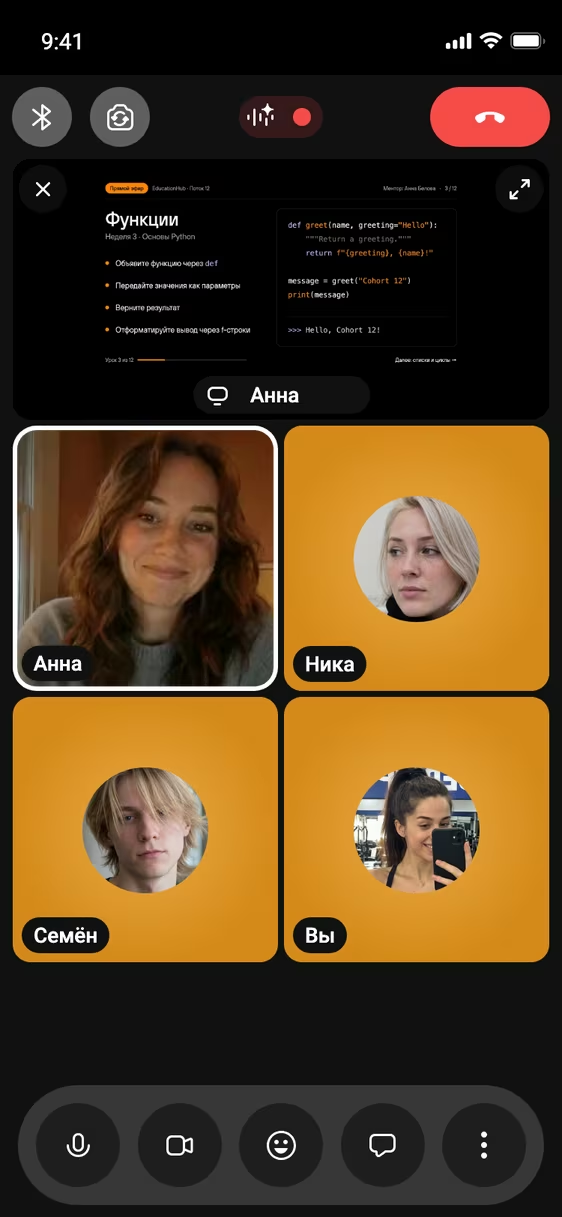

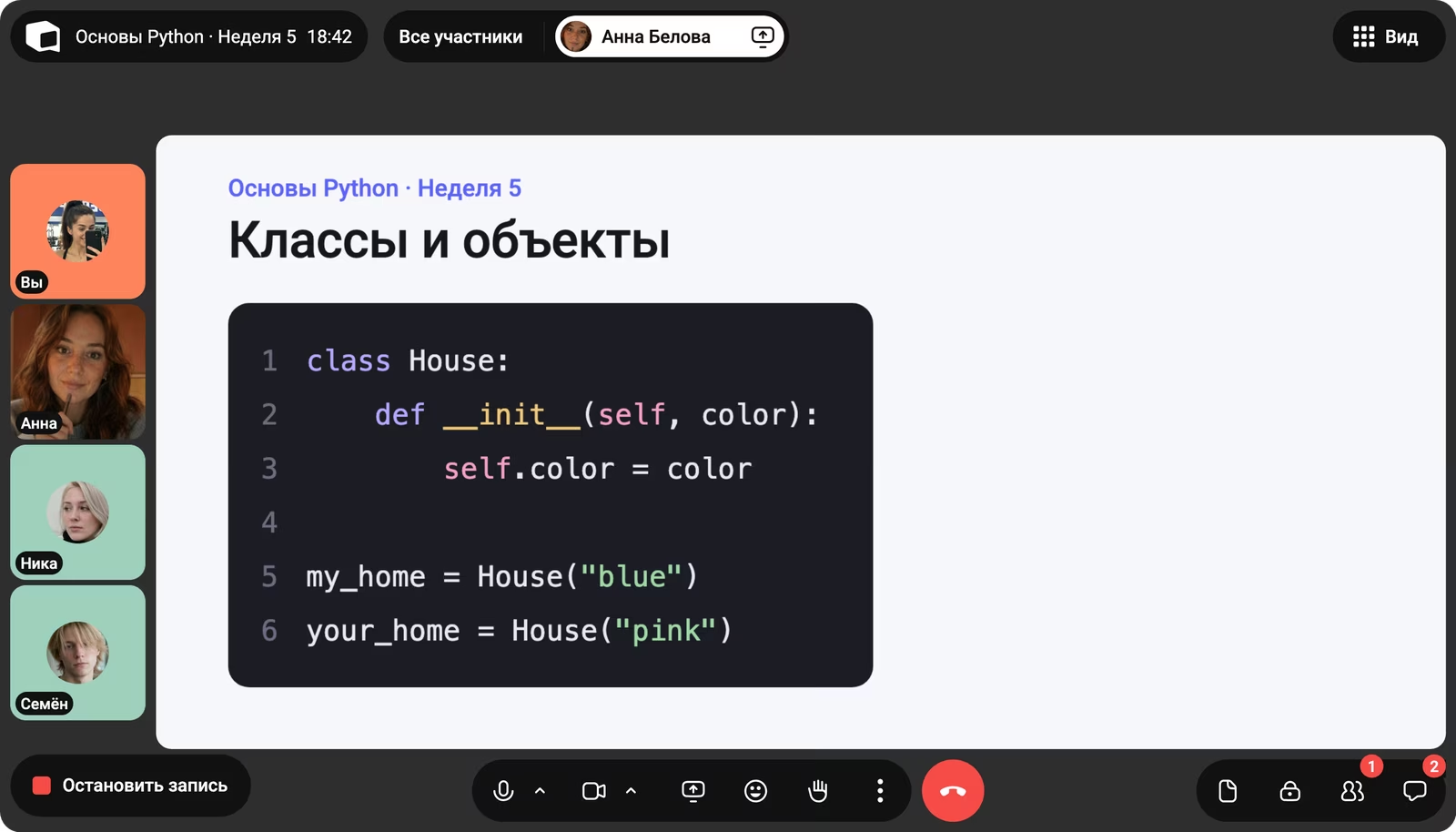
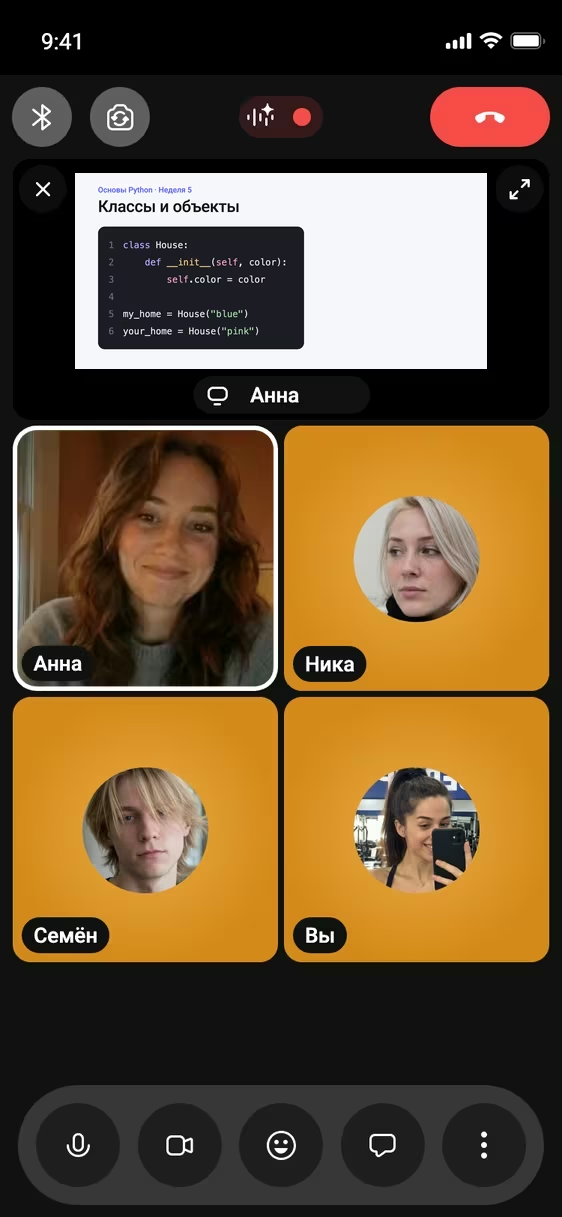
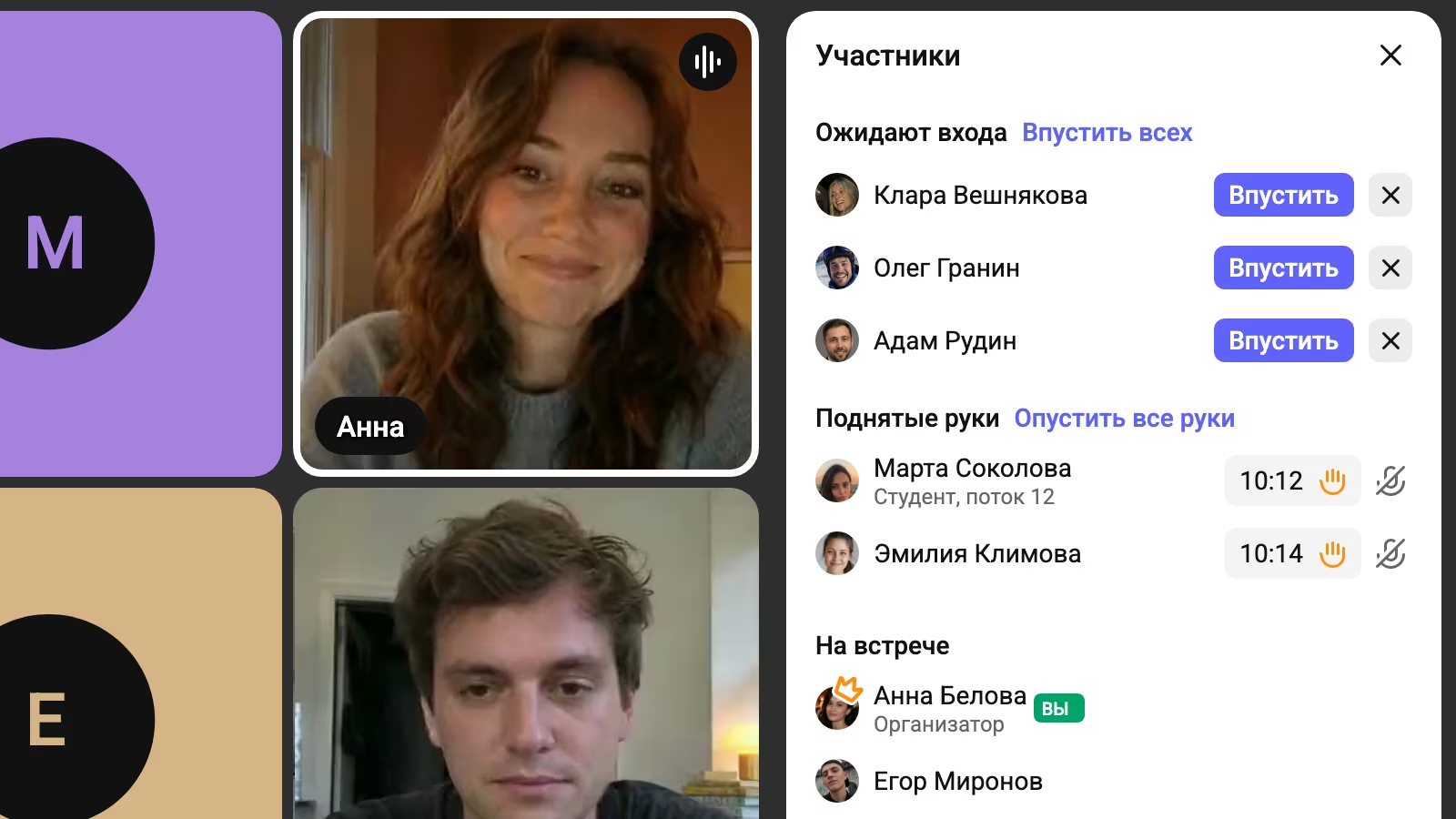
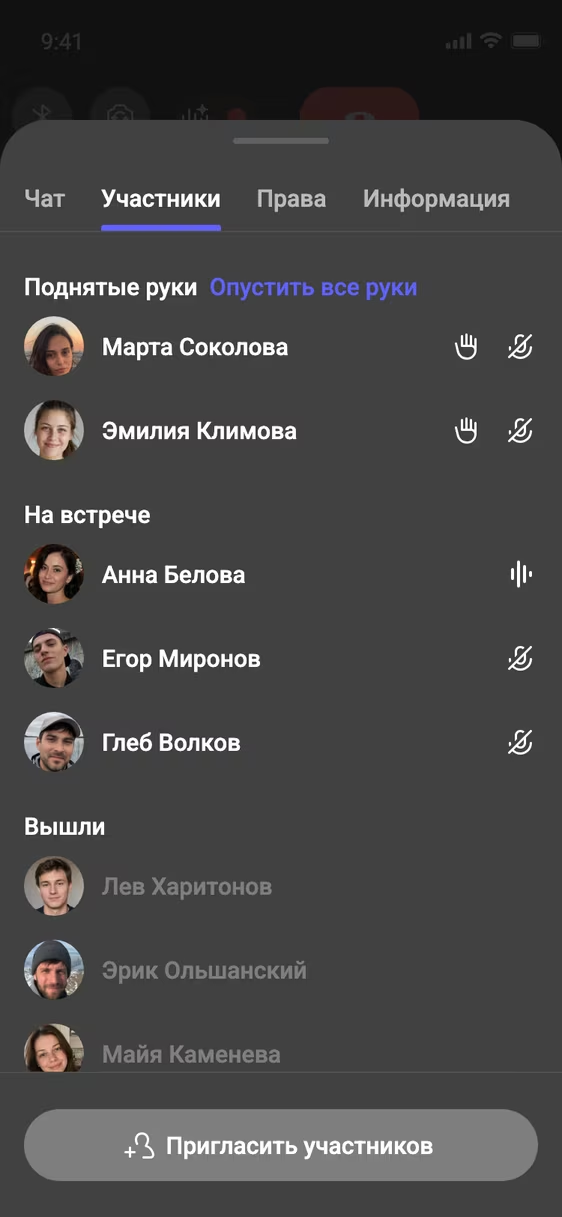
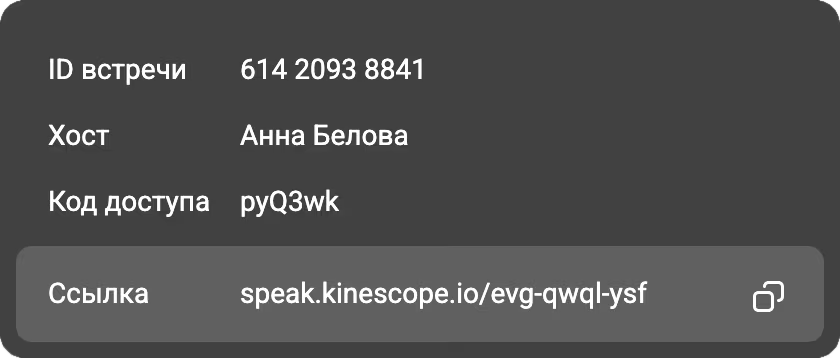
Участники подключатся по ссылке без регистрации. Каждый может указать должность или компанию, чтобы было понятно, кто есть кто.
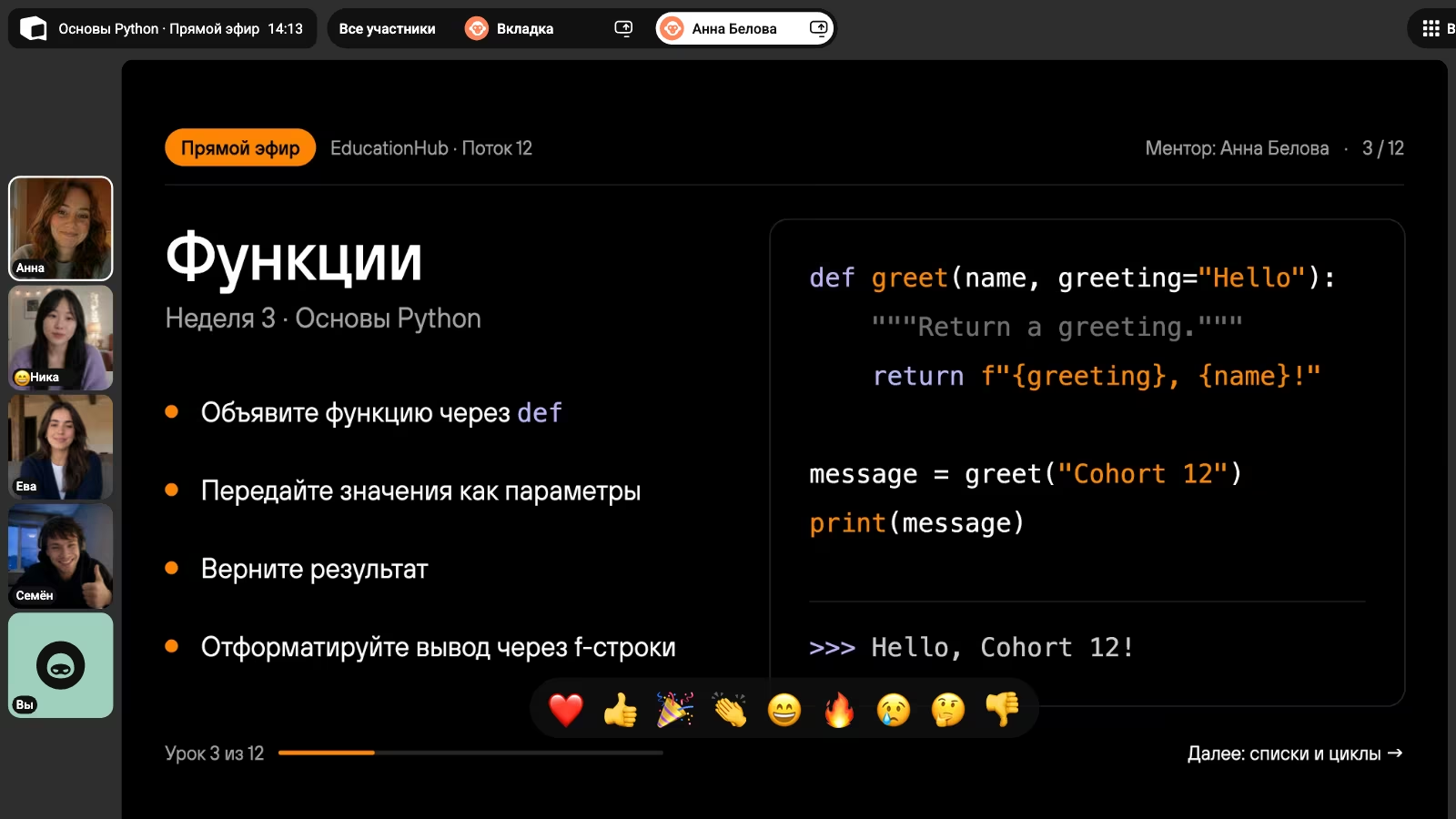
Делитесь экраном, окном или вкладкой браузера. Рисуйте поверх демонстрации. Чат и реакции помогут включиться в обсуждение, не перебивая друг друга.
Рисуйте прямо поверх демонстрации экрана: маркером или исчезающими чернилами, любым цветом и толщиной. Организатор решает, кто может рисовать — все участники или кто-то один.
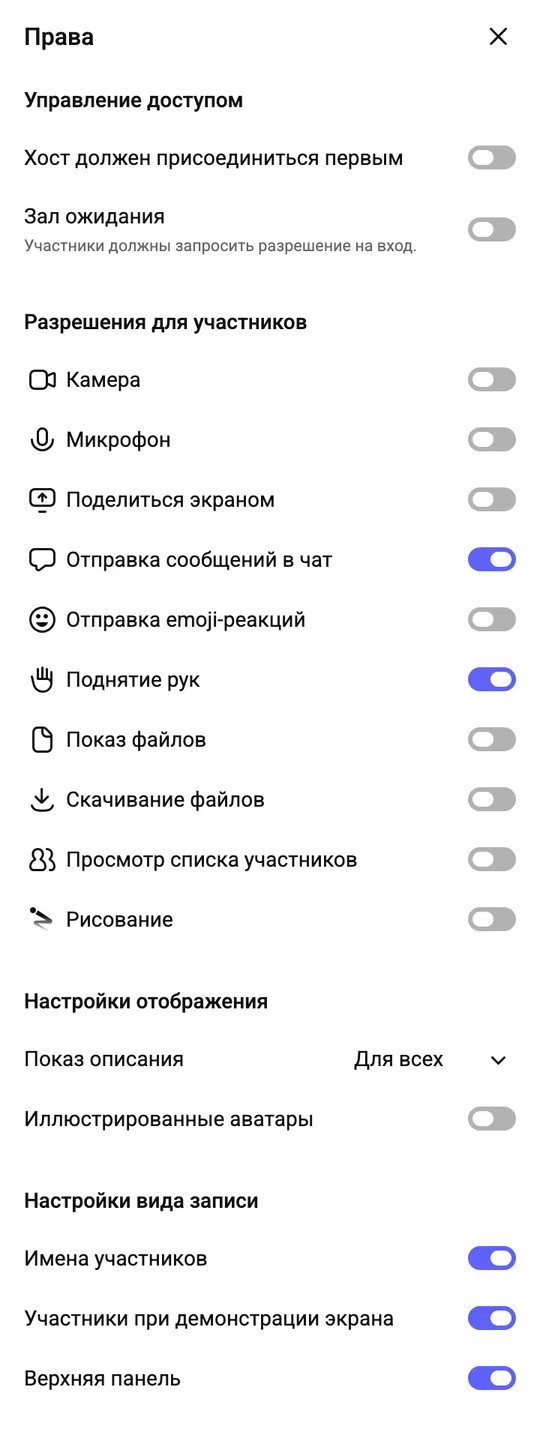
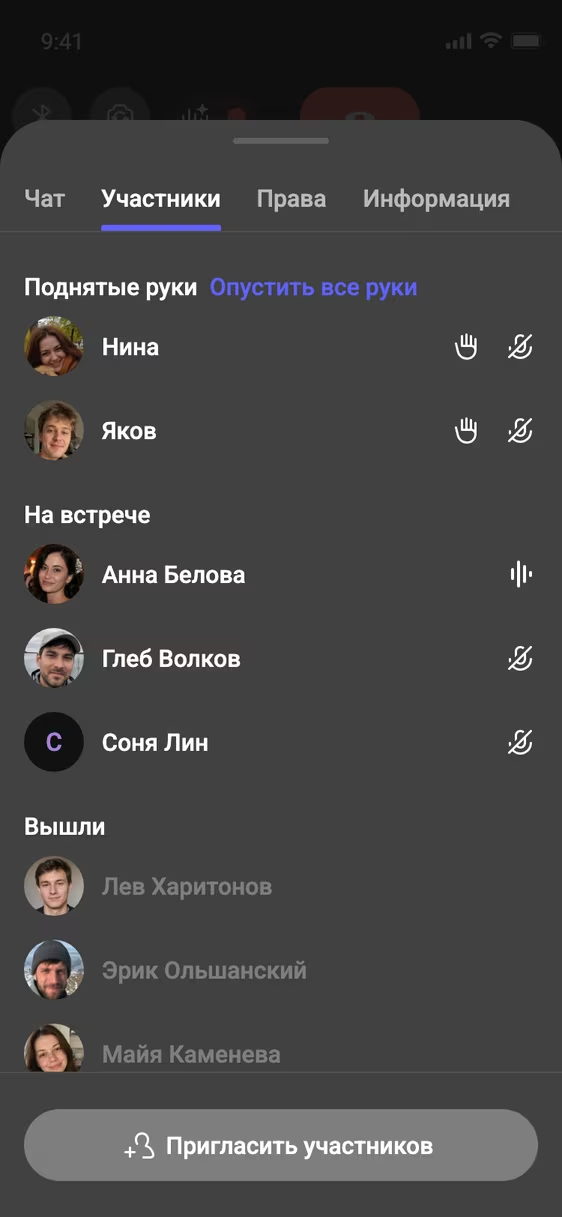
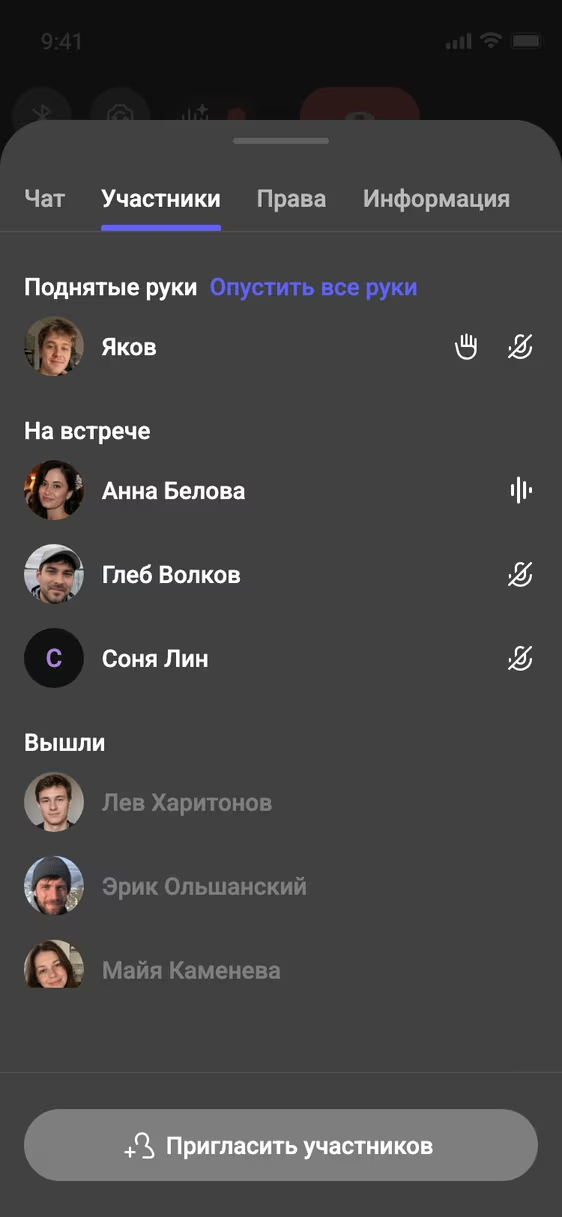
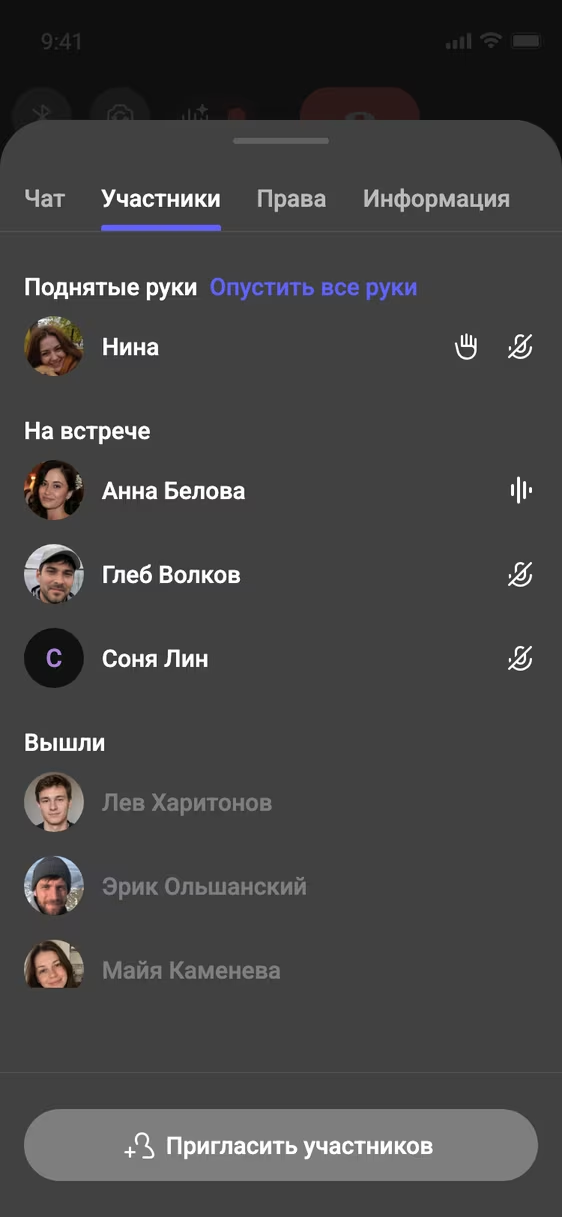
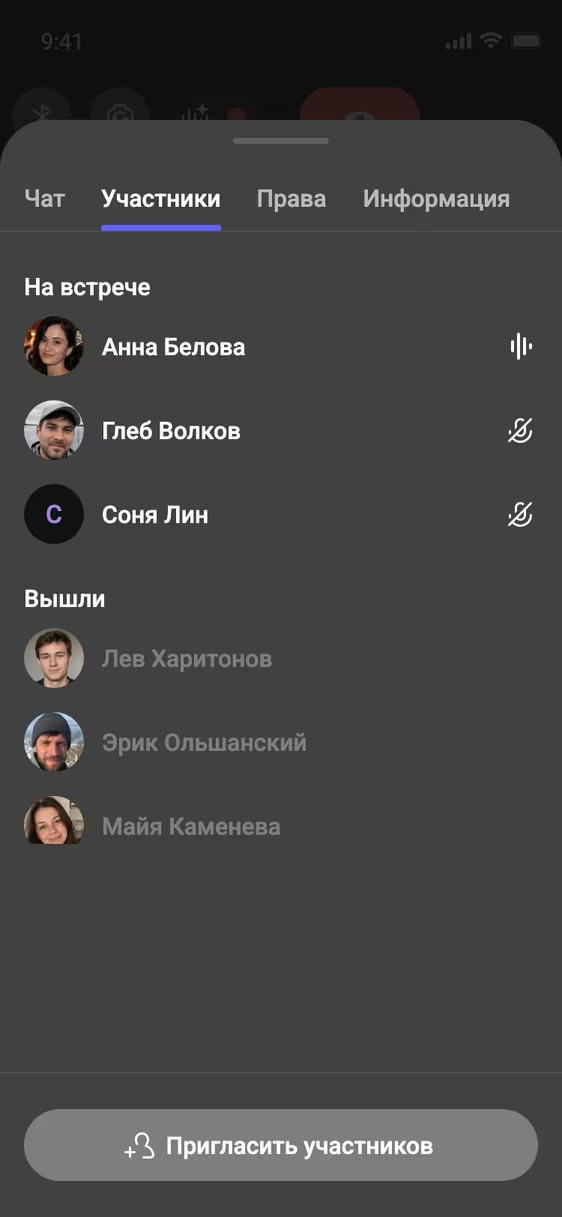
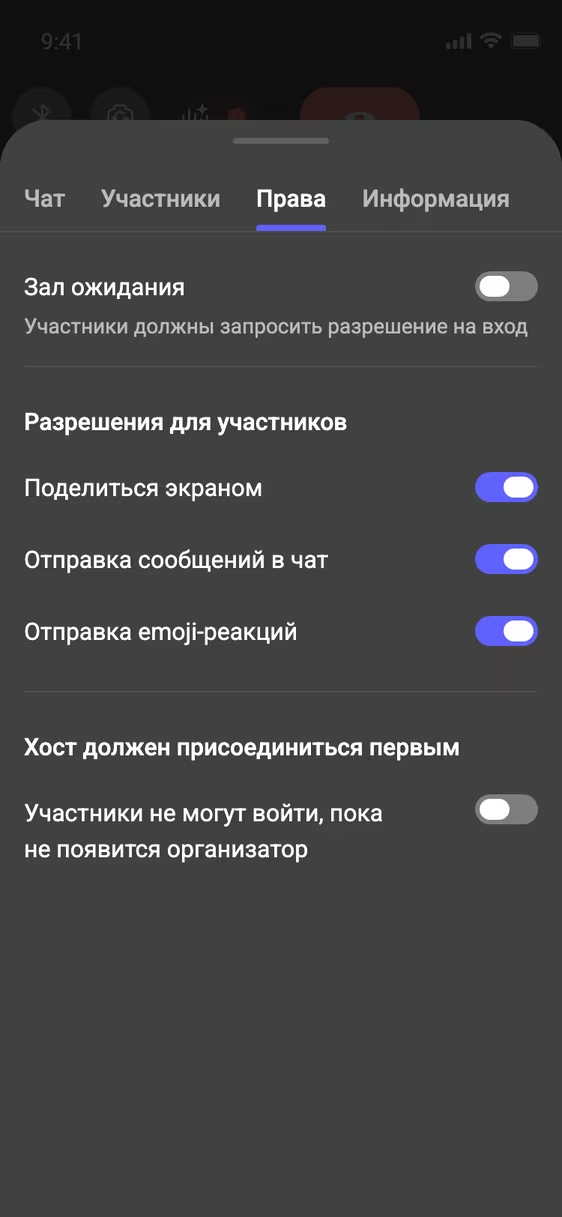
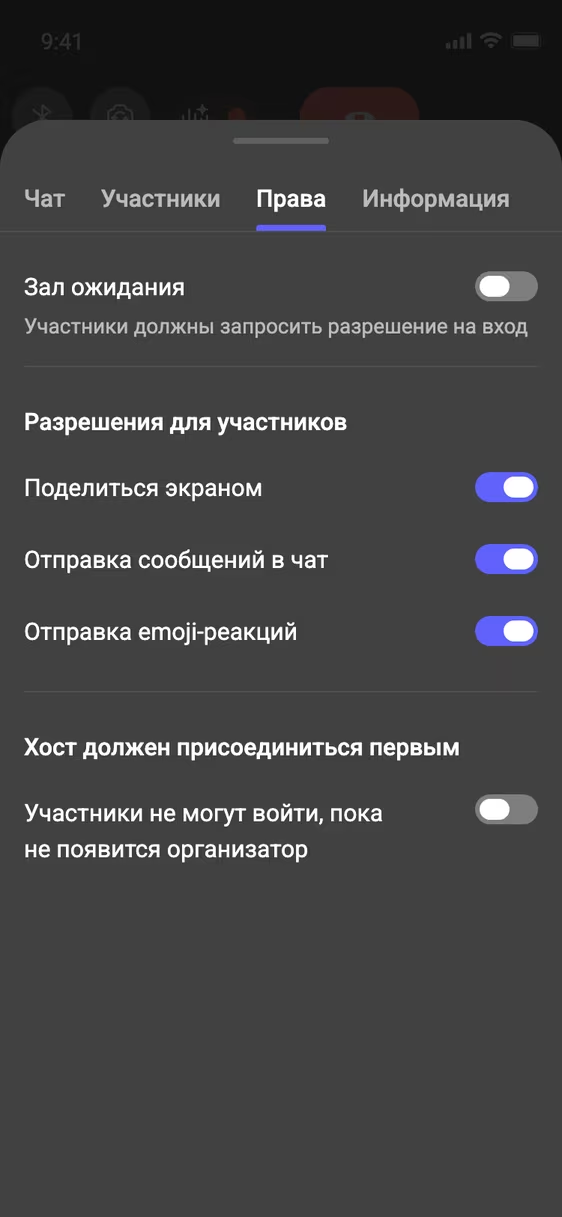
Вы решаете, кого впустить из зала ожидания и какие возможности дать участникам. Все настройки встречи — в одном окне.
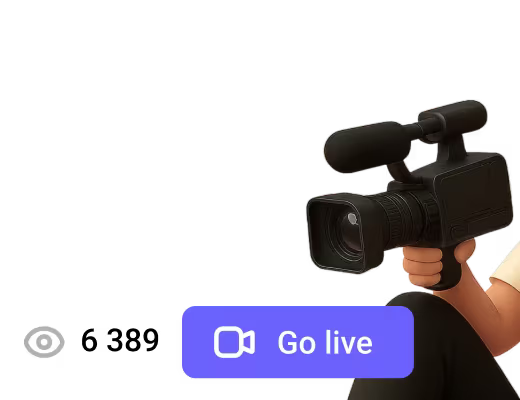
Превратите встречу в прямой эфир
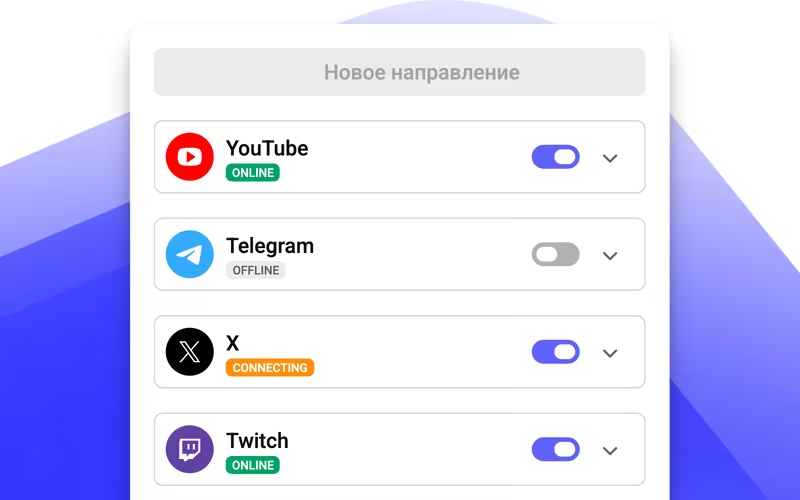
До пяти площадок одновременно
Транслируйте встречу на YouTube, Twitch, Telegram и другие площадки с поддержкой RTMP.
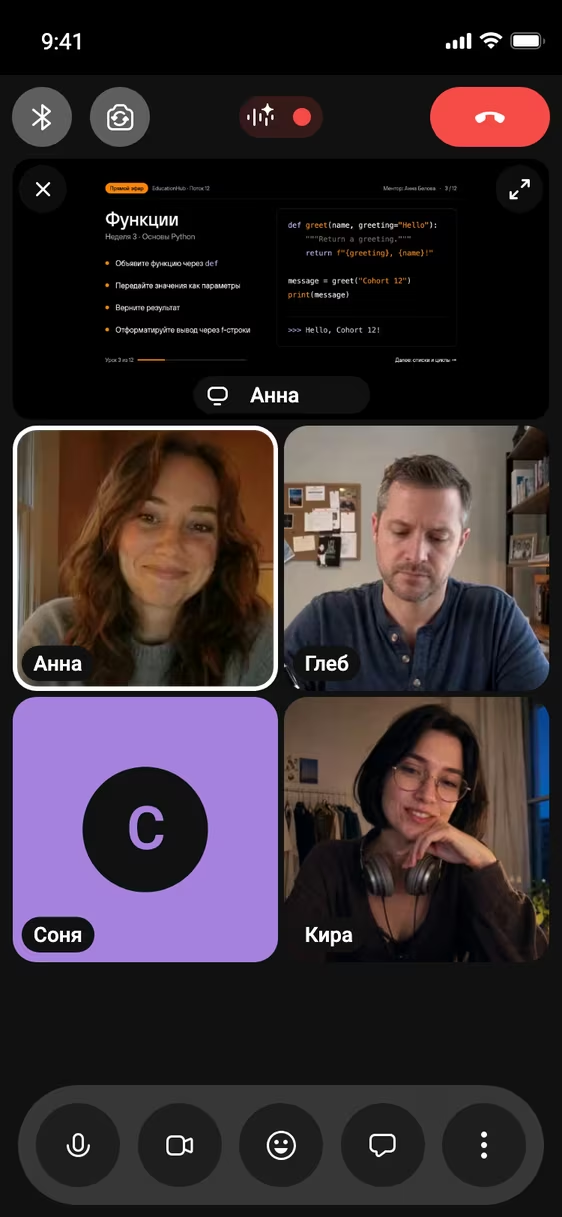
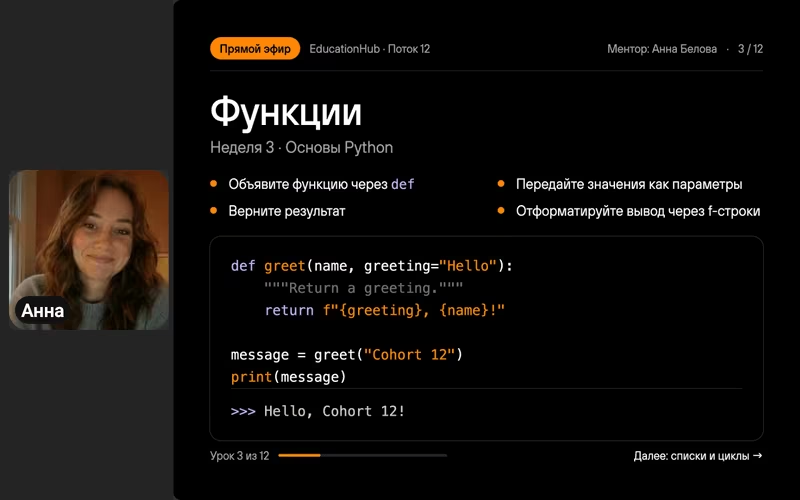
В кадре — только главное
Зрители увидят участников и демонстрацию экрана. Чат останется скрыт — обсуждайте детали между собой, не отвлекая зрителей.

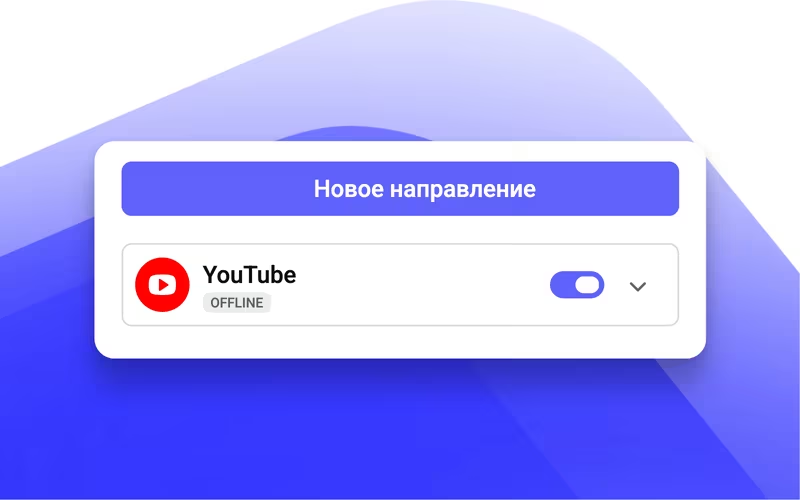
Клик — и встреча снова в эфире
Настройте площадки один раз и возвращайтесь в эфир из той же комнаты, когда захотите.
Безопасные видеовстречи: вы решаете, кто войдёт
Организатор определяет, кто подключится к встрече, что смогут делать гости и куда попадёт запись.
Гости ждут, пока вы их впустите
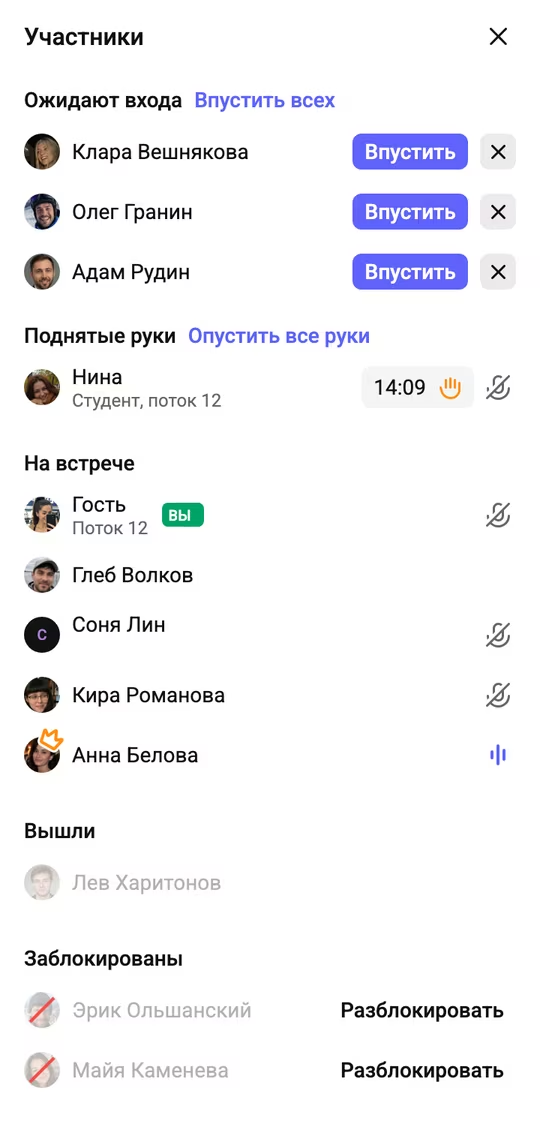
Когда включён зал ожидания, гость отправляет запрос и ждёт. Организатор впускает, отклоняет или блокирует каждого — или впускает всех сразу. Заблокированные гости попадают в отдельный список, их можно разблокировать.



Права для каждого участника
В разрешениях организатор включает зал ожидания и решает, чем могут пользоваться участники: камерой, микрофоном, демонстрацией экрана, чатом, реакциями, файлами и рисованием. Настройка зала ожидания сохраняется в комнате для следующих встреч.
Права
Управление доступом
Разрешения для участников
 Поделиться экраном
  Отправка сообщений в чат
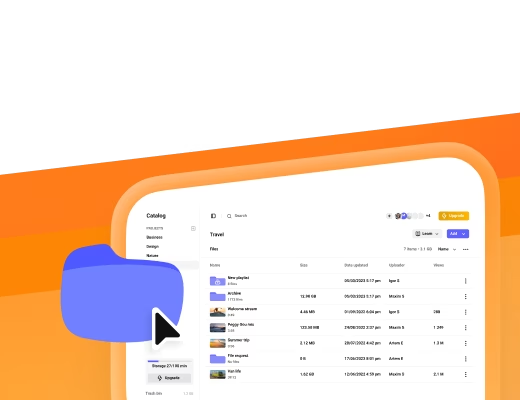
 Записи — в вашем закрытом каталоге
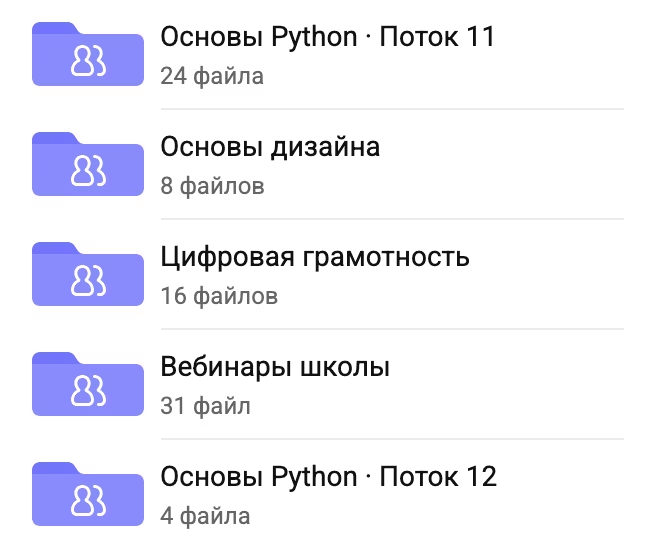
После встречи запись сохраняется в каталог Kinescope. На платных тарифах её можно защитить DRM (Widevine и FairPlay), настроить доступ и смотреть статистику просмотров в аналитике.
Каталог
 Основы Python · Поток 114 файлаОсновы Python · Поток 124 файла5 файлов
 59:21Неделя 3 · Прямой эфир
Кто может смотреть?
ВсеПользователи с приватной ссылкойDRMWidevineFairPlay
59:21 Speak внутри вашего продукта
Встройте комнату на свой сайт и подключите события встречи к своим системам — без сложной интеграции.
Встройте комнату на свой сайт
Добавьте комнату Speak на страницу курса, в личный кабинет или веб-приложение одним HTML-кодом. Участники подключаются, не уходя с вашего сайта.
Получайте события встречи
Вебхуки сообщат о начале и завершении звонка, входе и выходе участников, начале и окончании записи.
Управляйте через API
Создавайте комнаты, добавляйте участников с нужной ролью и настраивайте ретрансляции через API Kinescope.
Попробуйте встроить демокомнату: возьмите код из инструкции и вставьте на свою страницу.
Как встроить комнату · Вебхуки · API Speak
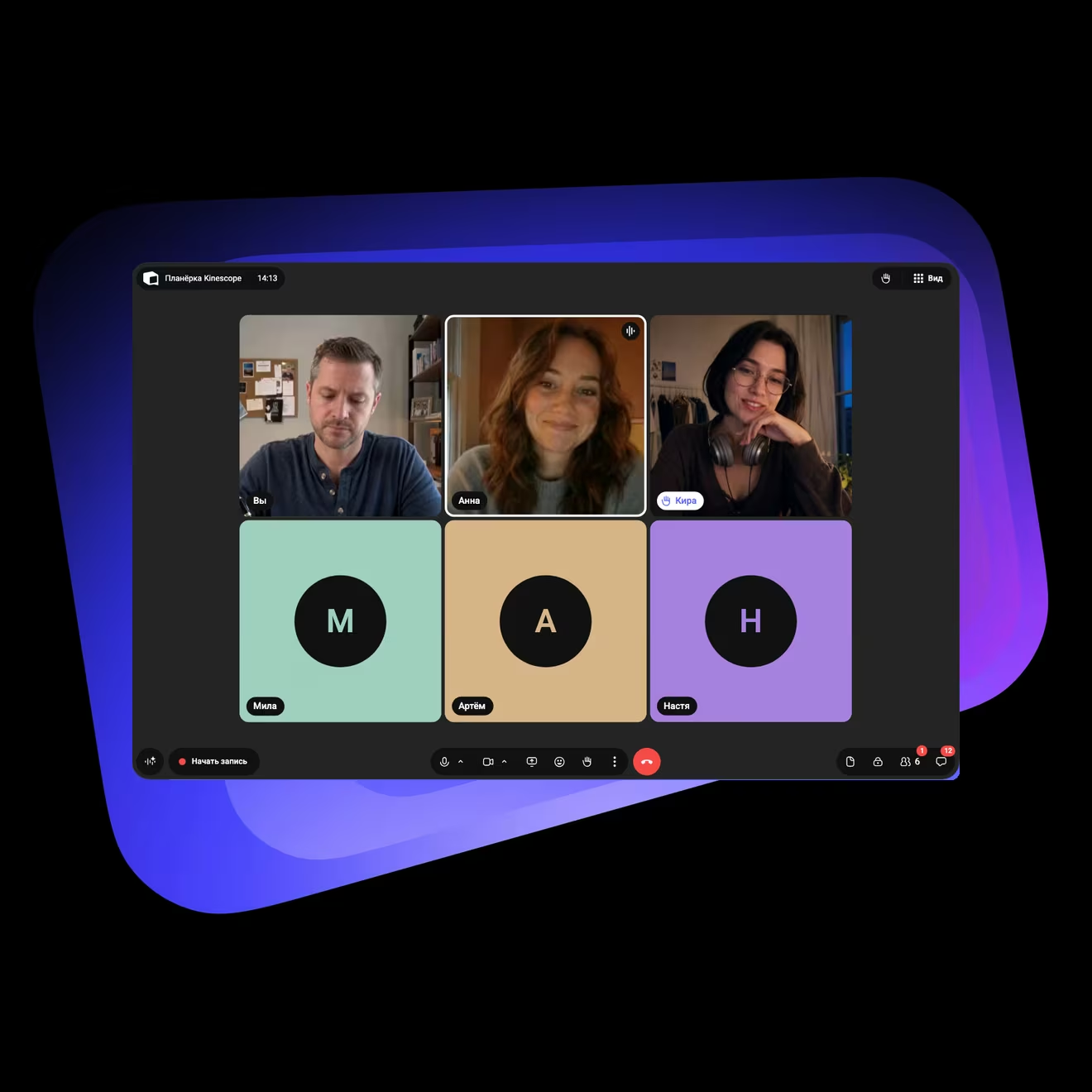
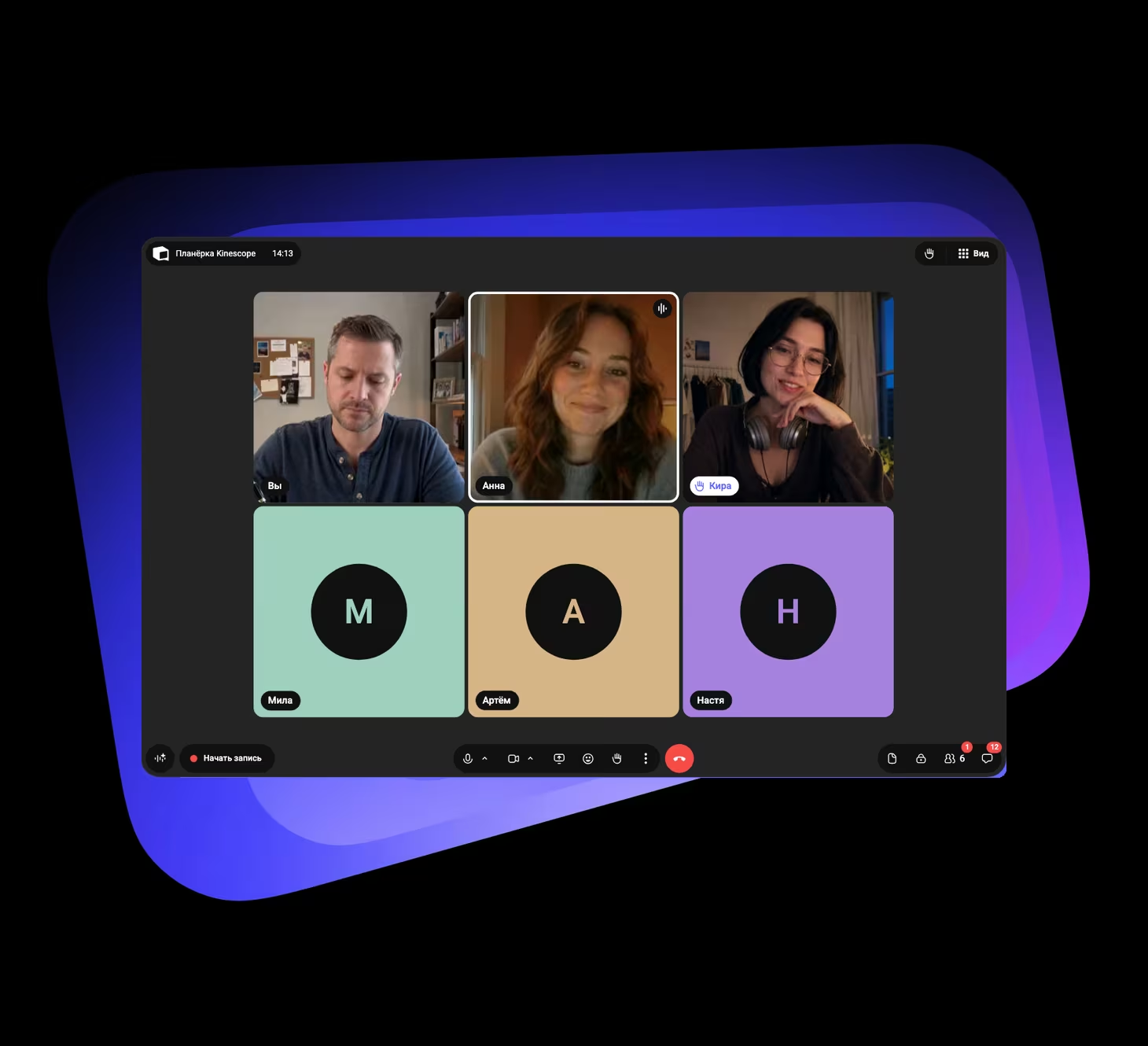
Место встречи — Speak
Начните общение или оцените возможности Speak в демокомнате.

- Роман КолесовВсем привет 👋
- Олег ГранинВопрос про значения по умолчанию: если передать greeting самому, оно заменит значение по умолчанию везде?
- Клара ВешняковаТолько в этом вызове, значение по умолчанию остаётся 👍
- Назар ФирсовА слайды пришлёте после занятия?
- Вера РассказоваПример с f-строкой наконец-то понятен 🙌
Вопросы и ответы
Не нашли ответ?
Загляните в базу знаний.