Привет! Если вы ищете платформу
для вебинаров, стримов или прямых трансляций, где эфир работает стабильно,
записывается автоматически и легко встраивается на ваш сайт,
вы пришли по адресу. Меня зовут Дима, и в этом видео
я на примерах покажу, как платформа прямых трансляций
от Kinescope закрывает эти и много других задач в одном месте. Если вам интересны конкретные функции,
кликайте по главам на таймлайне и сразу переходите к нужному фрагменту. В рабочем кабинете переходим
в раздел «Трансляции». Здесь они организованы по проектам.
Это удобно, если вы ведете эфиры для разных аудиторий или брендов. Нажмите «плюс» рядом с надписью «Проекты»
и создайте новый. Задайте название, при необходимости
выберите плеер по умолчанию или укажите, где можно показывать плеер. Нажмите «Создать проект».
Нажмите кнопку «Новое» и выберите тип события. «Однократное» — запись будет доступна
по той же ссылке, что и сам эфир. «Регулярное» — ссылка на эфир
остается постоянной, а запись каждой трансляции
получает свою уникальную ссылку. Задайте название события. Оно отобразится
над плеером при встраивании. Поставьте галочку
«Сохранить видео после трансляции», и запись автоматически появится в каталоге
сразу после завершения эфира. DVR позволяет зрителям перематывать
трансляцию назад прямо во время эфира, не дожидаясь записи. Включите «Автозапуск трансляции», и эфир
запустится сразу, как только появится сигнал. В большинстве случаев
мы не рекомендуем ее включать. Исключение — когда у вас организована
профессиональная трансляция со специалистами, которые полностью
контролируют ситуацию до подачи сигнала в Kinescope. Стандартная задержка 10–12 секунд подойдет,
если вы не планируете активное взаимодействие со зрителем.
Стабильность соединения в этом случае будет выше.
Уменьшенная 3–5 секунд оптимальна, если у вас хорошее стабильное
интернет-соединение и вы будете общаться и работать с аудиторией.
Нажмите «Создать событие». Событие создано. Теперь мы попадаем в его
рабочее пространство с четырьмя разделами. «Настройки» — все то,
что настраивается до начала эфира. «Студия» — главный экран во время эфира. «Аналитика» — статистика,
которая накапливается после эфира. И четвертый раздел — состояние трансляции. Качество сигнала, битрейт, FPS
и потери пакетов в реальном времени с историей метрик за весь эфир. Давайте пройдемся по каждому разделу.
Начнем с настроек. Справа всегда видно окно предпоказа. Все изменения отражаются
здесь в реальном времени. Задайте заголовок события.
Он отобразится поверх постера в плеере. При желании добавьте подзаголовок.
Это может быть тема, имя спикера или краткое описание. В разделе «Постер» выберите одну
из готовых обложек или загрузите свою. Постер отображается в плеере
до начала трансляции и после ее завершения. Если хотите заранее анонсировать эфир,
включите «Запланированное событие» и укажите дату и время начала. Зрители, открывшие ссылку заранее,
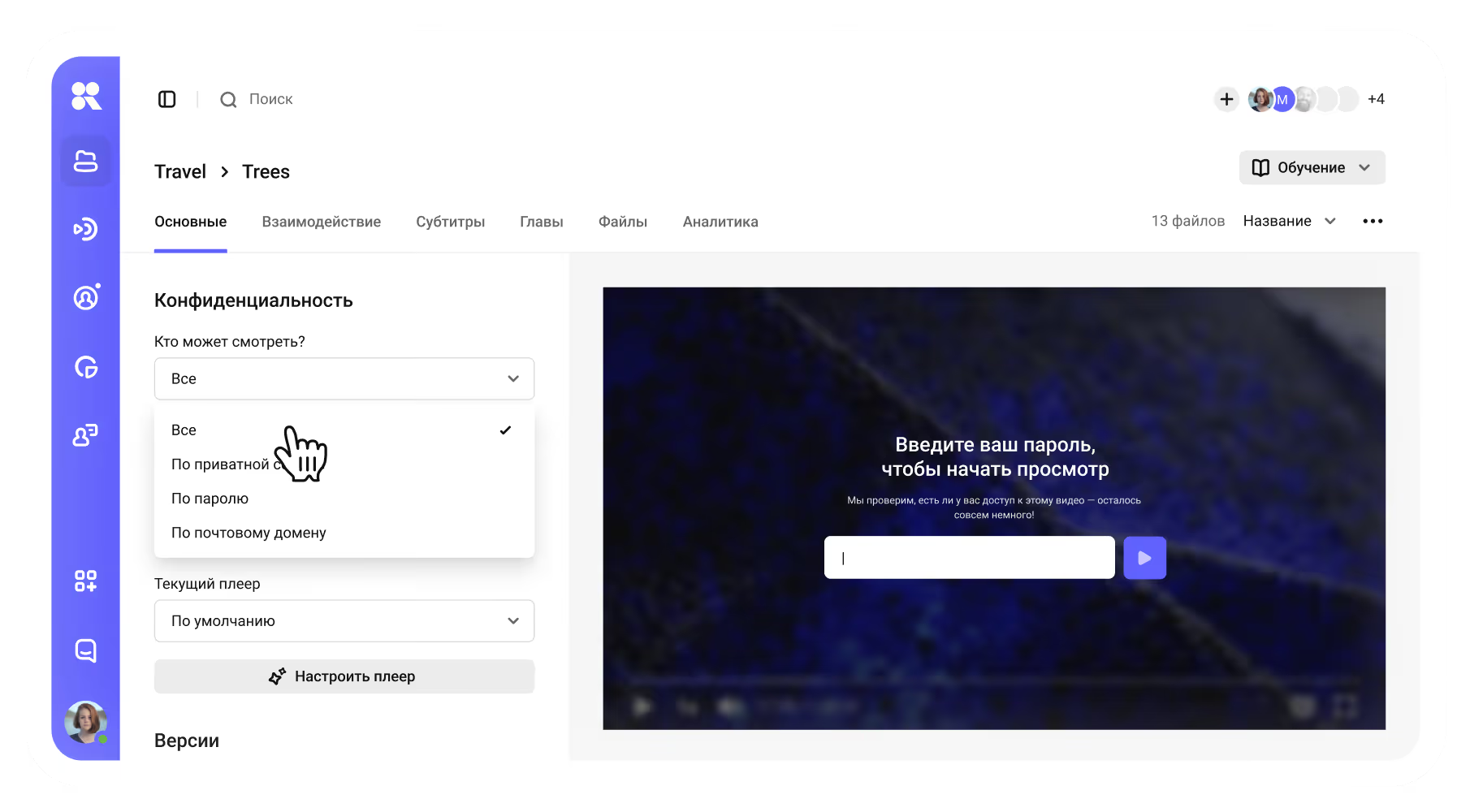
увидят таймер обратного отсчета. В разделе «Конфиденциальность» вы настраиваете,
кто может смотреть трансляцию и где может показываться плеер. По умолчанию эфир открыт для всех,
и плеер работает на любом ресурсе. Если вам нужно ограничить доступ по паролю,
домену или корпоративному аккаунту — подробнее об этом мы рассказываем
в отдельном ролике про защиту контента. В разделе «Плеер» выберите шаблон плеера
из тех, что уже настроены в кабинете, или создайте новый прямо отсюда
по кнопке «Создать новый плеер». Про все возможности плеера Kinescope
мы рассказываем в этом отдельном ролике. Раздел «Чат» содержит несколько
настроек поведения чата. «Показывать чат по ссылке» — включите,
чтобы чат был виден зрителям, которые открывают трансляцию
по прямой ссылке. «Чат внутри плеера» — выберите,
как чат отображается во встроенном плеере: скрыт, показывается всегда или показывается
только в полноэкранном режиме. «Развернутый чат при загрузке плеера» —
включите, если хотите, чтобы чат сразу открывался при загрузке
без дополнительного клика. «Скрывать ссылки пользователей в чате» —
защищает от спама и нежелательных внешних ссылок. «Участники видят только свои сообщения» —
каждый зритель видит только собственные сообщения и ответы организатора. «Показывать список участников» — включите,
чтобы зрители видели количество людей на трансляции. «Уникальные имена в чате» —
исключают путаницу, когда несколько участников
используют одинаковые никнеймы. «Премодерация сообщений» — каждое сообщение
задерживается на заданное время, в течение которого модератор может
его проверить и при необходимости удалить. «Медленный режим» ограничивает, как часто
один зритель может отправлять сообщение. Это полезно на крупных эфирах,
чтобы чат не превращался в поток. В разделе «Дополнительные» две настройки,
которые уже задавались при создании события, но здесь их можно изменить. «Автозапуск трансляции» — эфир стартует
сразу при получении сигнала, без этапа предпросмотра. И DVR — разрешает зрителям перематывать
трансляцию назад во время прямого эфира. В разделе «Настройки хранилища»
вы управляете записью. Включите «Сохранить видео после трансляции»
и выберите папку в каталоге, куда запись попадет автоматически
сразу после завершения эфира. И последнее — «Настройки трансляции. RTMP». Здесь дублируется адрес RTMP-сервера,
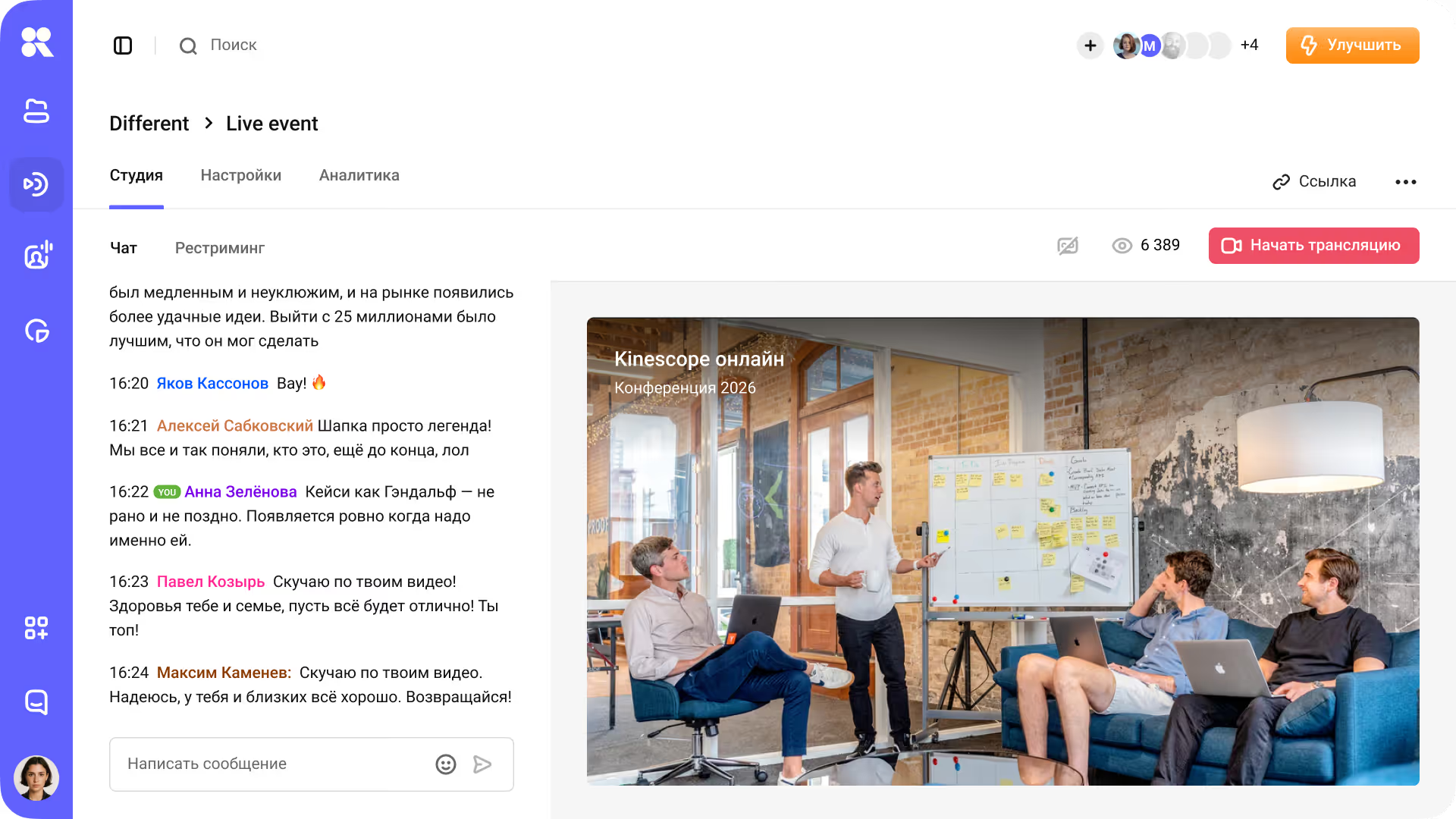
ключ потока и единая ссылка для мобильных приложений. Переходим в «Студию». Это главный экран
управления во время эфира. Внутри есть три вкладки:
«Чат», «Рестриминг» и «Баннеры». В центре Студии сразу видны данные
для подключения: адрес RTMP-сервера и ключ потока. Все это понадобится
при подключении источника сигнала. В этом демо мы не будем подробно
останавливаться на настройках кодера — у нас есть отдельные видеогайды
с пошаговой настройкой. Я просто подключу поток, и мы пойдем
дальше по разделам кабинета. Видеокодер подключен, и поток пошел. Чтобы трансляция началась у зрителей,
нажмите кнопку «Старт», и прямой эфир начнется. Слева в Студии — панель чата с двумя вкладками. Первая — сам чат. В реальном времени
вы видите сообщения зрителей и модерируете их. Вторая вкладка — «Пользователи».
Видно всех, кто сейчас на трансляции, с разделением на ведущих и зрителей. После завершения эфира чат
сохраняется синхронно с записью. При просмотре видео вы будете видеть,
что писала аудитория в каждый конкретный момент трансляции. Если важно охватить аудиторию сразу
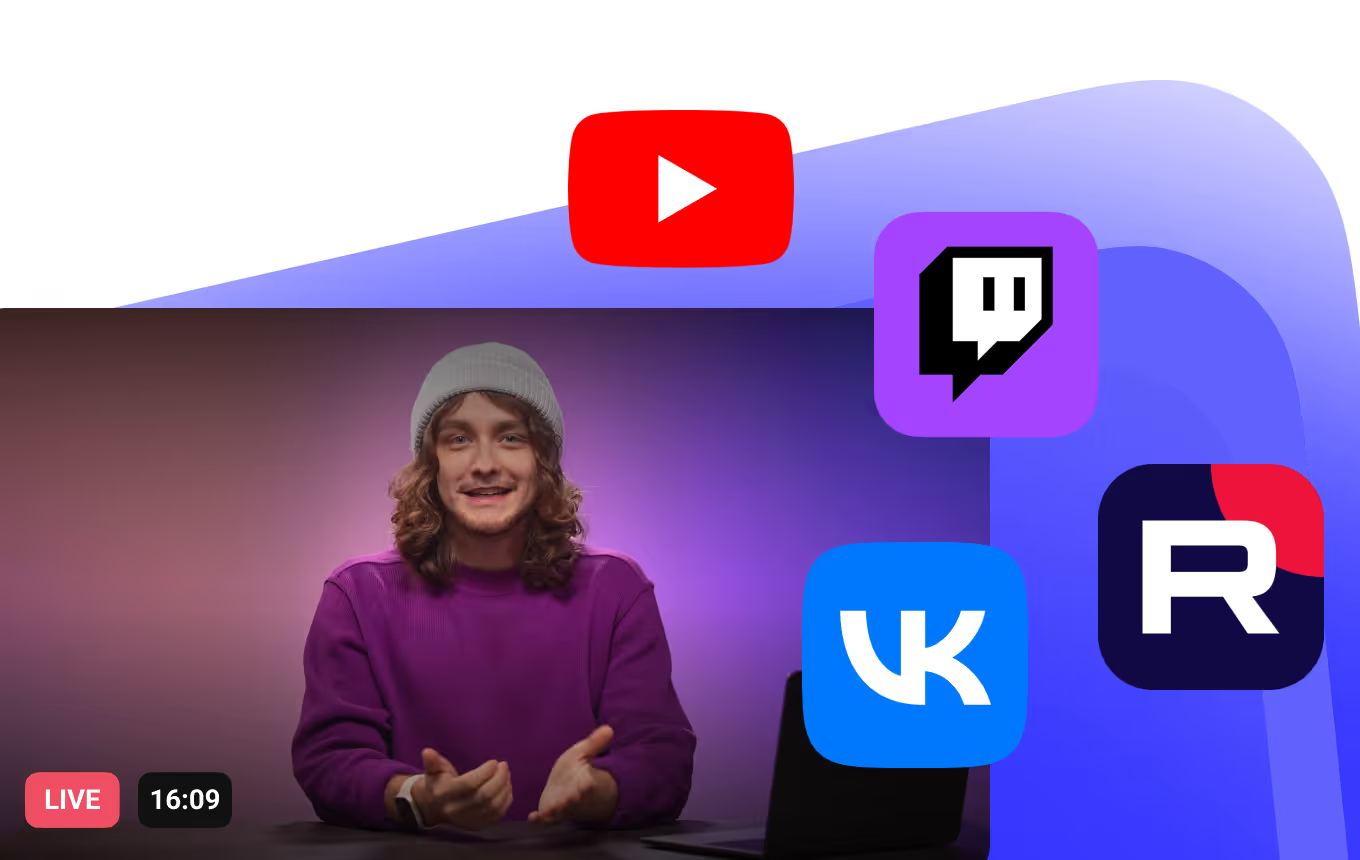
на нескольких площадках, воспользуйтесь рестримингом. Откройте вкладку «Рестриминг» в Студии
и нажмите «Добавить канал». Задайте название канала.
Вставьте RTMP URL площадки и ключ потока. Нажмите «Добавить канал». Готово. Добавляйте столько площадок, сколько нужно:
YouTube, VK Видео, RUTUBE, Twitch и любые другие сервисы с поддержкой RTMP. Одновременно можно подключить
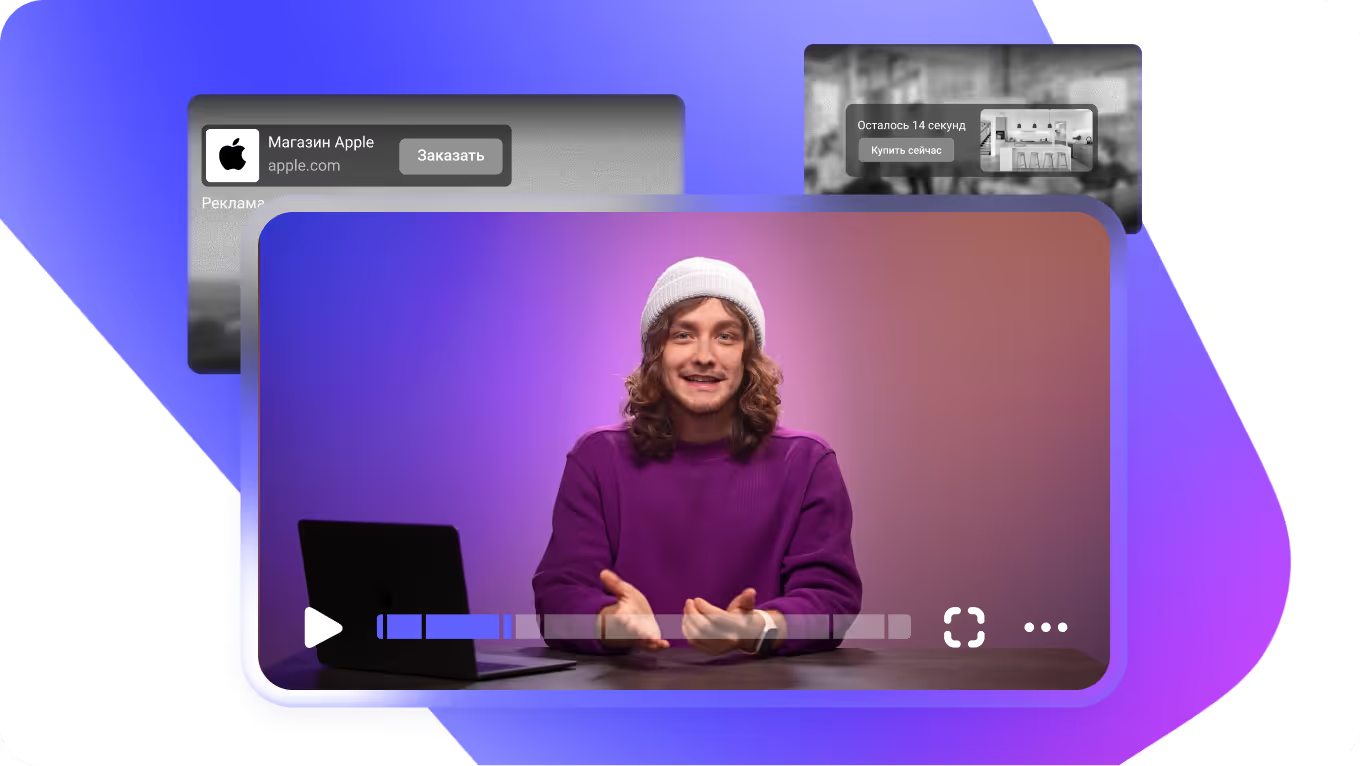
до 10 каналов рестриминга. Третья вкладка Студии — «Баннеры».
Это кликабельные элементы, которые появляются поверх плеера
прямо во время эфира. Нажмите «Новый баннер» —
откроется форма настройки. «Горизонтально» подойдет для широких
баннеров внизу экрана, «Вертикально» — для компактного формата сбоку. Затем укажите положение баннера на экране —
выбирайте из выпадающего списка. «Заголовок» — основной текст баннера. «Описание» — необязательный подзаголовок,
до 60 символов. В поле URL укажите ссылку, куда перейдет
зритель при нажатии на баннер. «Кнопка» — включите ее, если хотите
добавить кнопку поверх баннера. «Время показа» — как долго баннер
будет виден зрителям. При ограниченном времени на баннере
отобразится таймер обратного отсчета. Цветовая схема баннера задает цвет фона. Цвет текста выбирается из двух вариантов —
белый или черный. Цвет кнопки настраивается через палитру. Цвет текста кнопки тоже —
белый или черный на выбор. И последнее — «Изображение».
Загрузите иллюстрацию или логотип, чтобы баннер выглядел
более привлекательно и узнаваемо. Баннер активируется только
после старта трансляции. Одновременно активен
может быть только один баннер. Важный момент: при записи трансляции
баннеры не отображаются. Они работают исключительно в прямом эфире. Трансляцию можно встроить
на любую площадку прямо отсюда. В правом верхнем углу страницы есть
две кнопки — «Ссылка» и «Встроить». Если вам не принципиально проводить
трансляцию на своем сайте, воспользуйтесь прямой ссылкой на трансляцию. Она откроется в оптимизированной
веб-странице с плеером и чатом. Страницу можно оформить под ваш бренд,
добавив логотип и ссылку на сайт. А если хотите провести трансляцию
на вашем сайте, скопируйте код вставки и разместите его на странице. Плеер встроится прямо на площадку,
без перехода на стороннюю страницу. Хотите разместить чат рядом?
Скопируйте отдельный код чата и добавьте его в соседний блок. Зрители смотрят трансляцию и общаются,
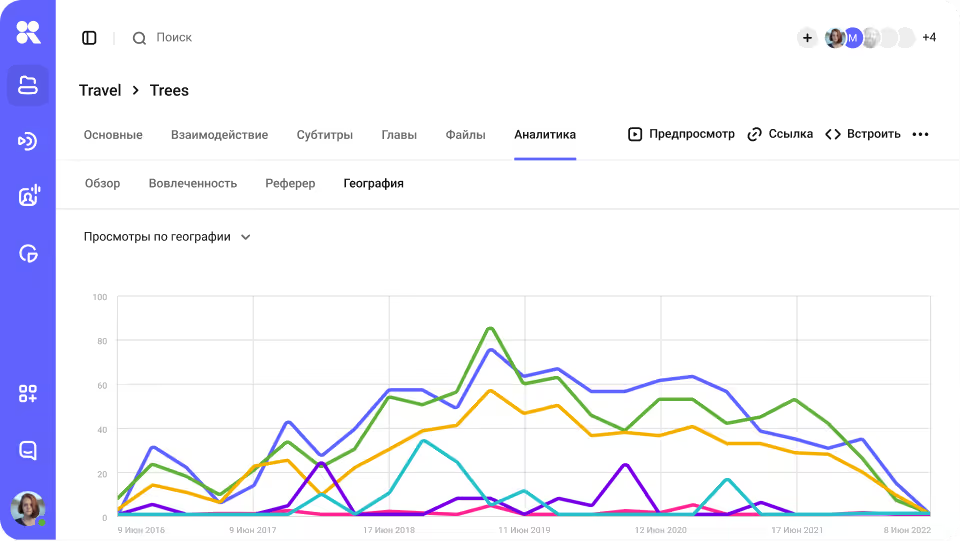
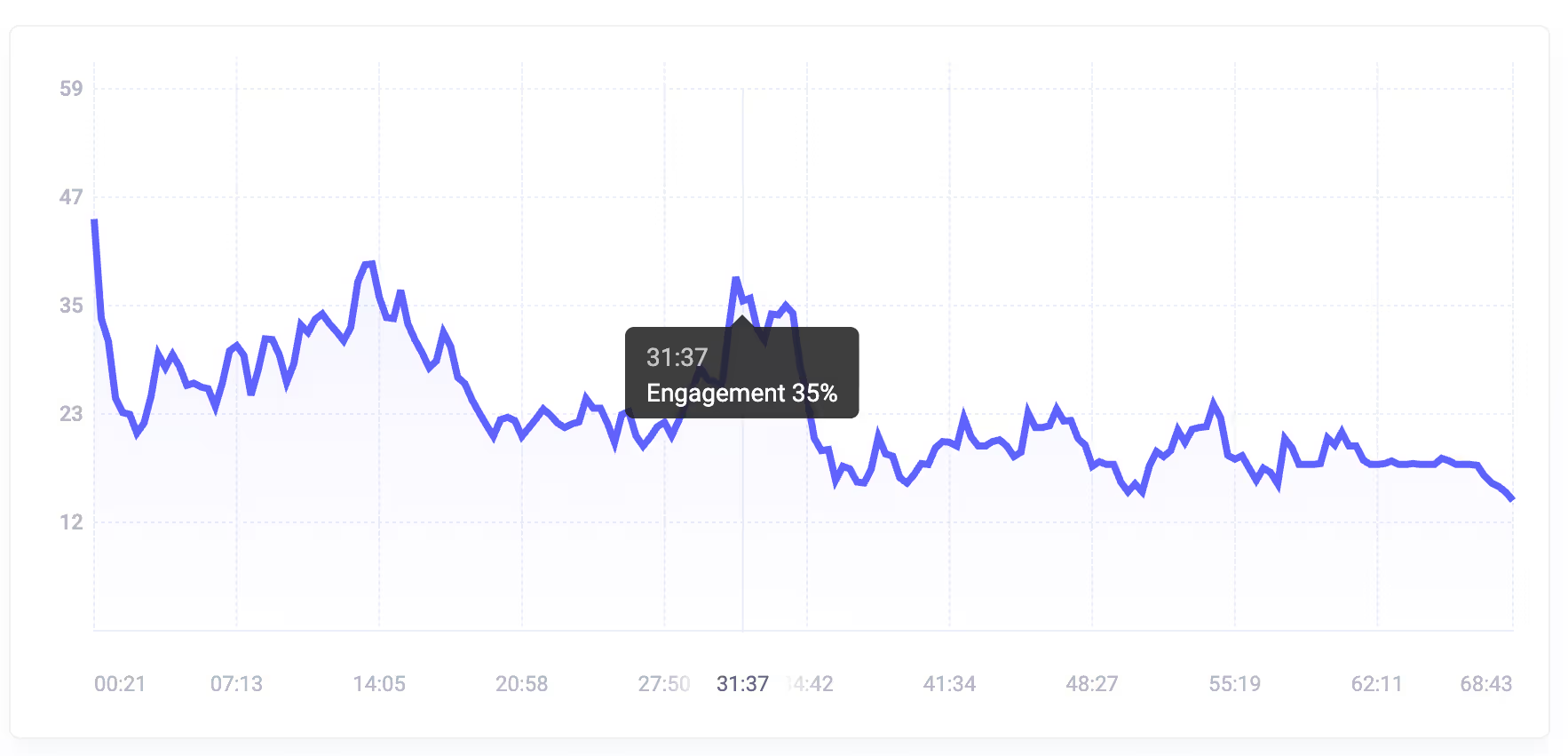
не покидая вашу страницу. После эфира открываем раздел «Аналитика». Количество зрителей в реальном времени,
пиковые моменты просмотра, география аудитории и источники трафика. Этих данных достаточно, чтобы оценить
успешность эфира и понять, что улучшить в следующий раз. Запись эфира тем временем
уже лежит в каталоге — доступна для просмотра, редактирования и публикации
сразу после завершения трансляции. Чтобы найти запись, перейдите
в раздел «Каталог», откройте проект и папку, которые вы указали в настройках хранилища
при создании события. Запись уже там. Откройте ее, и дальше можно будет
работать как с обычным видео: редактировать, настраивать доступ,
добавлять субтитры и главы, встраивать на сайт или отправлять ссылку
зрителям, которые пропустили эфир. Пробуйте уже сейчас. В бесплатном кабинете
вам доступны 20 минут трансляции в Full HD, до 20 зрителей и рестриминг на 2 площадки.
Все без привязки карты. А по промокоду LIVE мы даем 30 дней
тарифа «Супер» для новых клиентов. В нем безлимитная Full HD трансляция,
рестриминг на 10 площадок и неограниченное число пользователей в команде. Тестируйте бесплатно целый месяц.
А если нужен тариф для Enterprise, пишите нам в чат или оставляйте заявку. И мы предложим пакетное решение
под ваши задачи. На этом все. Спасибо, что были с нами. До встречи в Kinescope —
до встречи в будущем.