














Видео для GetCourse, которое не скачать

Храните уроки в Kinescope и вставляйте в GetCourse по ссылке: DRM-шифрование, водяной знак с почтой ученика и показ только на домене школы. Вебинары и автовебинары — тоже через Kinescope.
Нам доверяют






Уроки, которые не утекут
«Как скачать видео с геткурса» ищут больше 1 400 раз в месяц. С Kinescope скачанный файл не откроется, а запись экрана подписана именем ученика.
-
DRM-шифрование
Файл нельзя скачать расширением или перехватить поток. На iOS, Android и в браузерах macOS и Windows не записать экран. Про DRM.
-
Водяной знак ученика
Поверх видео плавает email, имя, ID или телефон ученика. Если урок всё-таки утёк, видно, кто его слил.
-
Только на домене школы
Добавьте адрес школы вида school.getcourse.ru в разрешённые домены. Скопированная ссылка на другом сайте не откроется.
-
Без вывода на чужие экраны
Для закрытых уроков отключите в шаблоне плеера Chromecast и AirPlay.
Как встроить видео в урок
Три шага и восемь минут ролика: от загрузки до водяного знака с почтой ученика.
- 01
Загрузите урок в Kinescope
Включите показ только на домене школы и, если нужно, DRM.
- 02
Добавьте блок в урок GetCourse
В редакторе урока нажмите «Добавить блок» и выберите видео.
- 03
Вставьте ссылку Kinescope
Поле «Ссылка на видео, YouTube, Vimeo, Rutube, Kinescope» → «Применить». Водяной знак с почтой ученика настраивается здесь же.
Не загружайте файл через кнопку «Видео» в уроке: так ролик ляжет на хостинг GetCourse, и защита Kinescope на него не подействует.
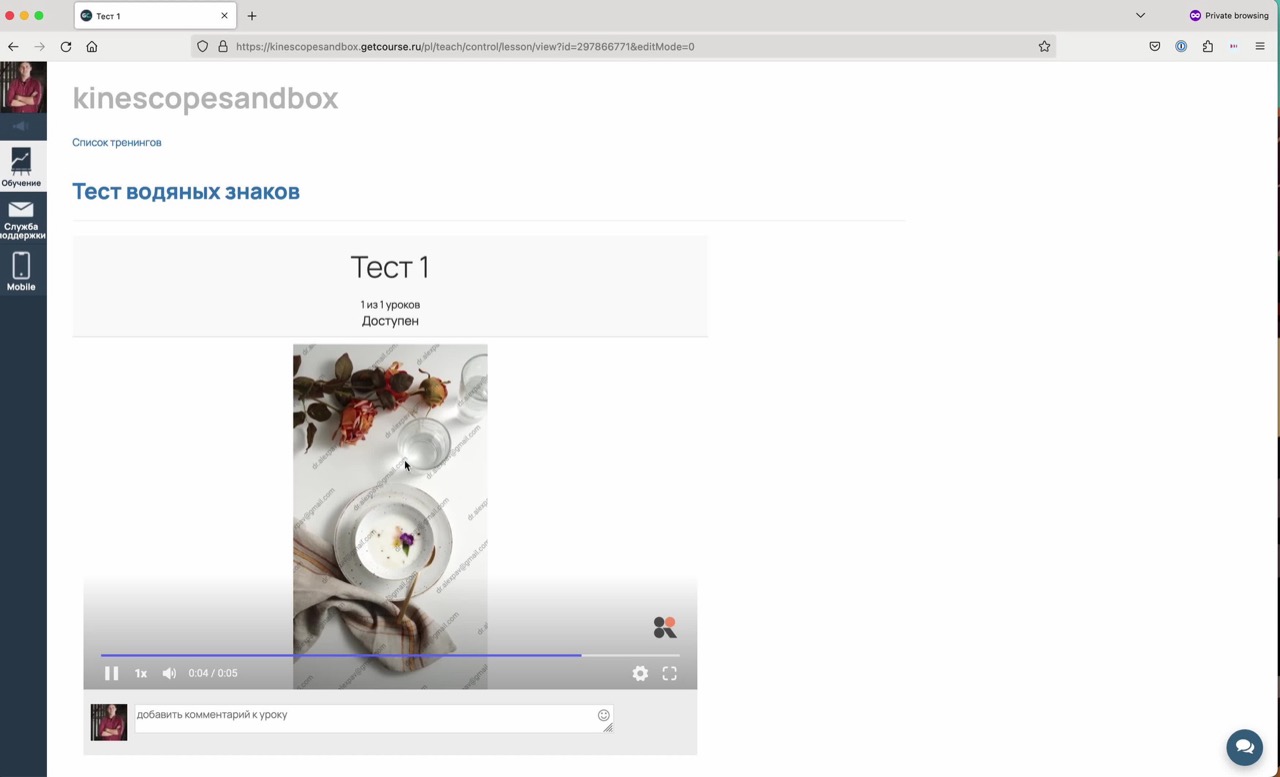
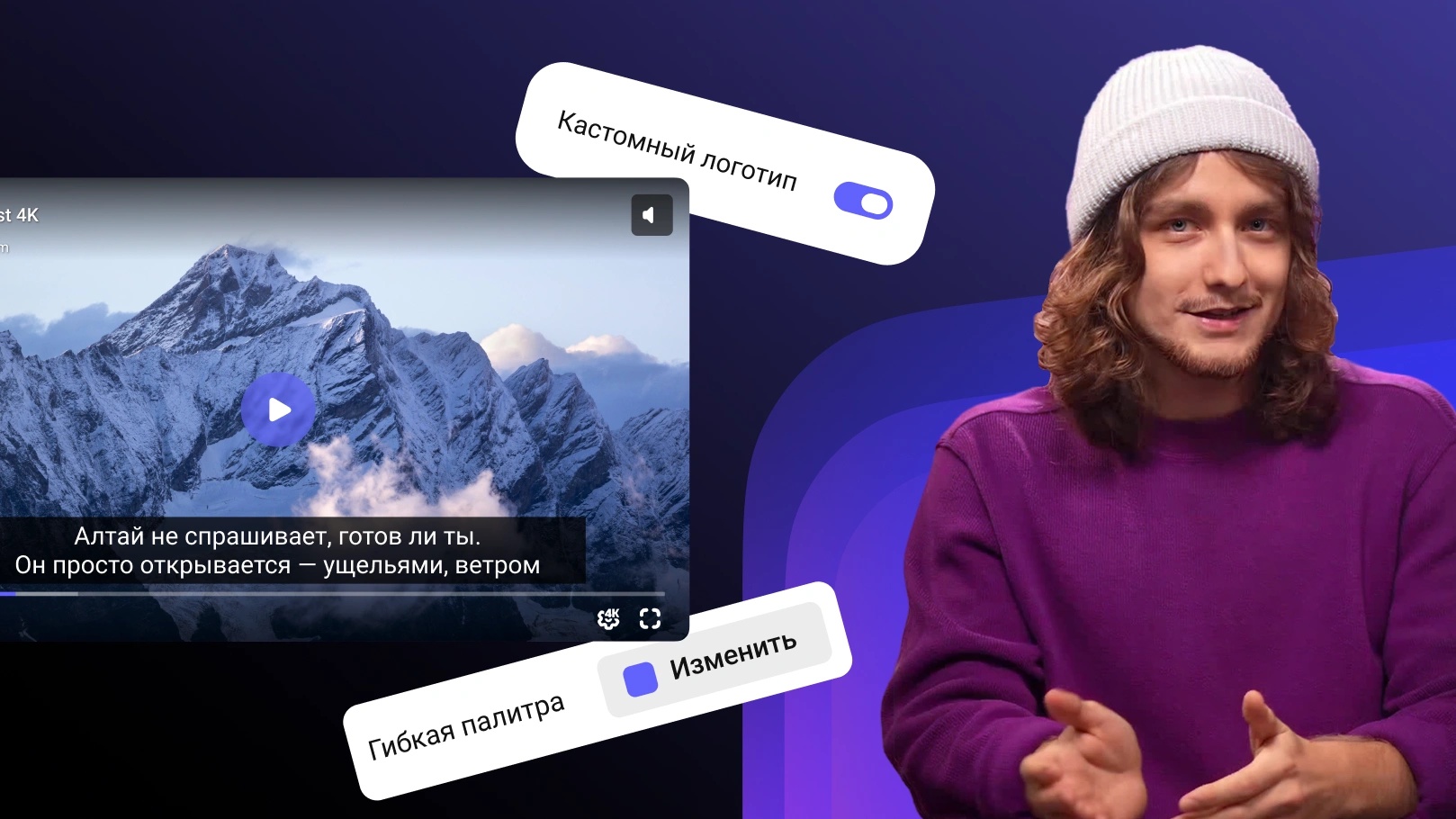
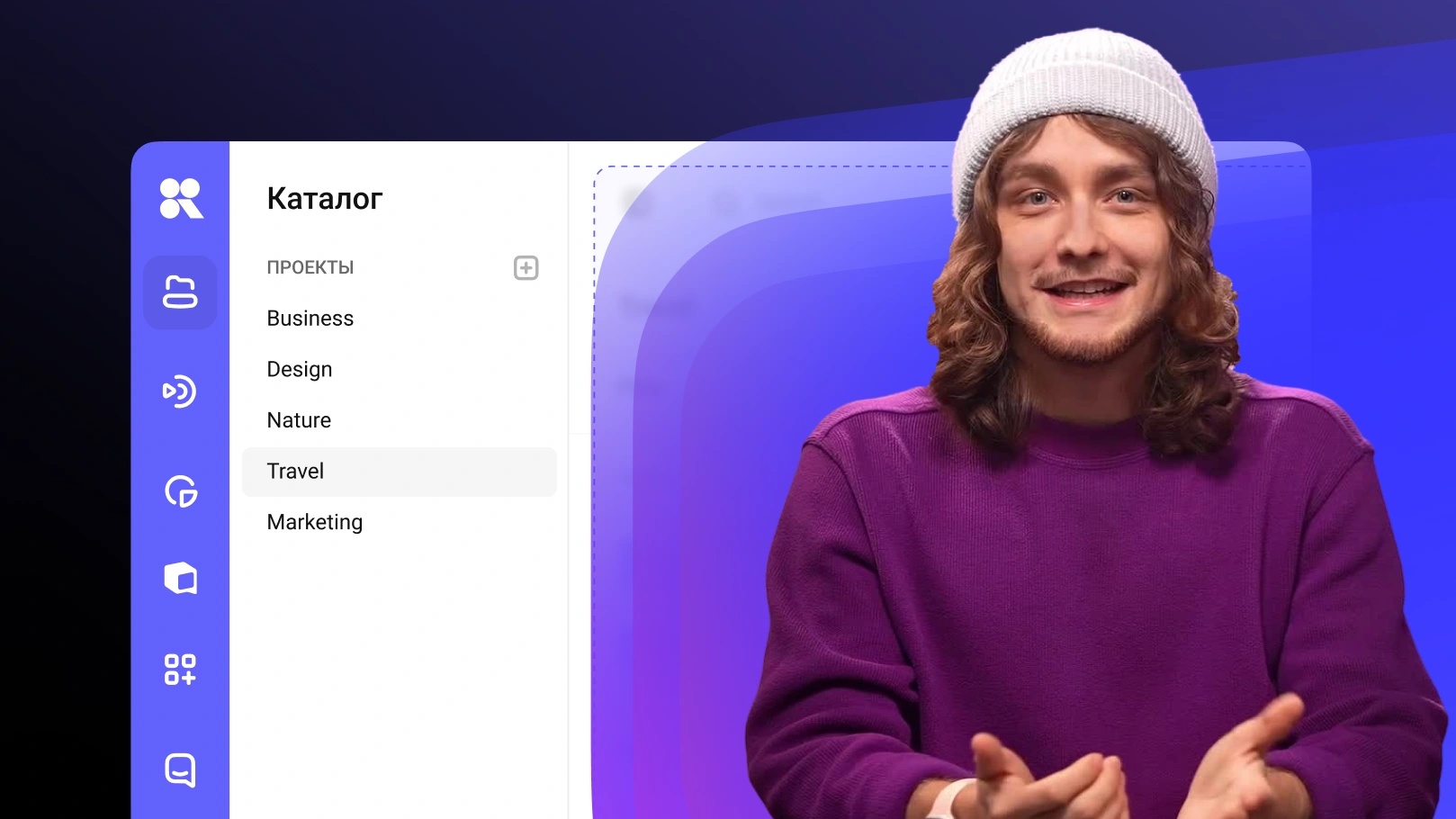
Ролик из базы знаний Kinescope, 8 минут
Вебинары и автовебинары через Kinescope
В GetCourse есть готовый тип трансляции «Kinescope». Понадобится OBS Studio, vMix или платный Zoom. Подробно — в базе знаний.

- 1В разделе «Трансляции» создайте проект, нажмите «Новое» → «Однократное событие».
- 2Выберите папку для записи, задержку и режим DVR.
- 3Скопируйте «RTMP Сервер» и «Ключ потока» в OBS Studio или vMix.

- 4Откройте «Сайт» → «Вебинары» → «Создать вебинар».
- 5В «Тип трансляции» выберите «Kinescope».
- 6Вставьте ссылку на трансляцию или код встраивания и сохраните.
- 7В день эфира: OBS → «Старт трансляции» в Kinescope → «Начать трансляцию» в GetCourse.
Кнопки плеера зрителям по умолчанию не видны. Чтобы показать их, выключите «Скрывать кнопки управления в видеоплеере для зрителей» в дополнительных настройках вебинара.
Задержка — под формат эфира
Выбирается при создании события в Kinescope. После эфира из записи можно собрать автовебинар по расписанию.
- 10–12 с
Стандартная задержка
Самое стабильное соединение. Для лекций, где не нужно отвечать зрителям.
- 3–5 с
Уменьшенная задержка
Для эфиров с вопросами в чате: отставание почти не заметно.
- Бета
Ультранизкая задержка
Для живого диалога. Включается по запросу в поддержку Kinescope.
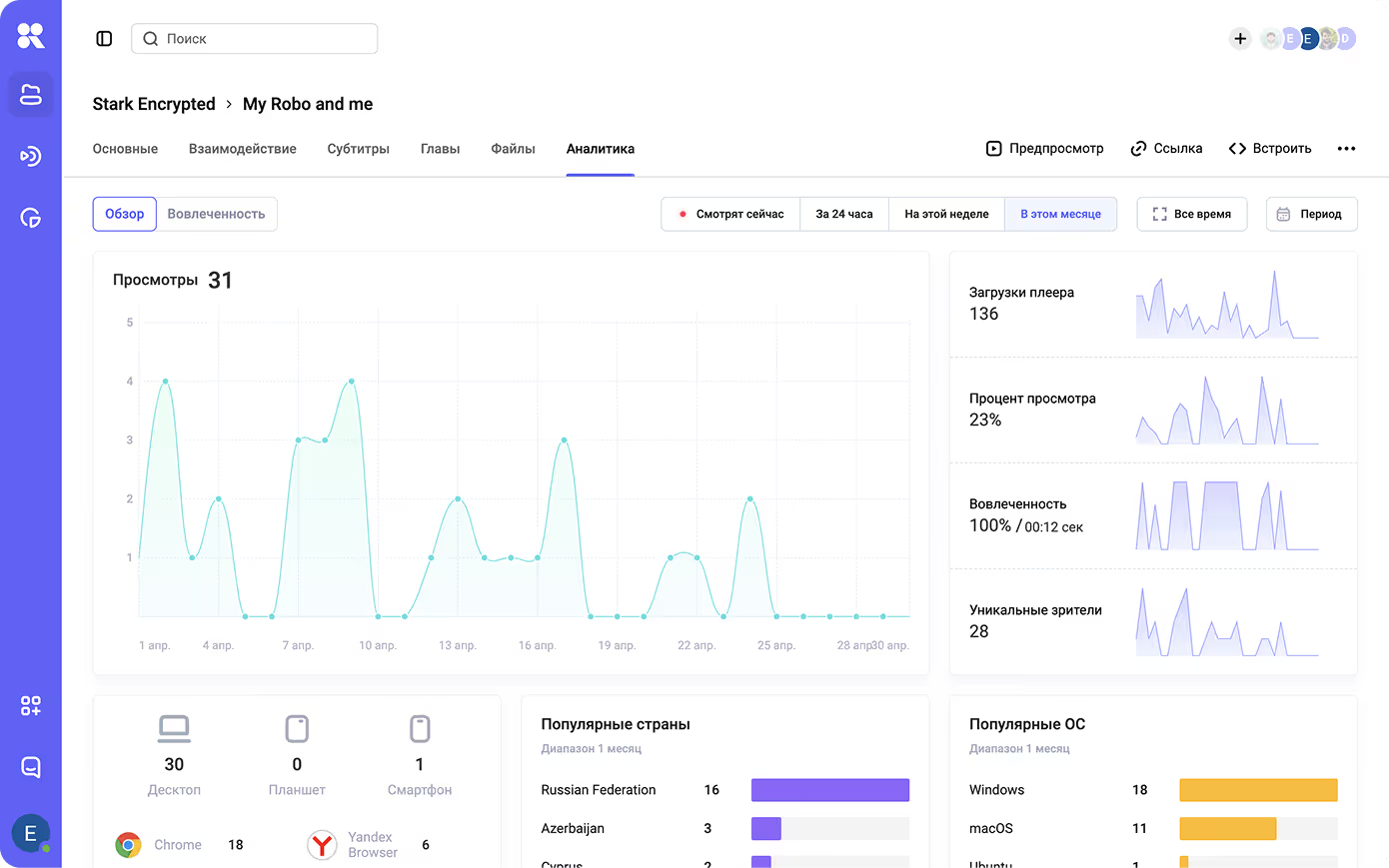
Аналитика, которой нет в плеере GetCourse
- Кто и сколько смотрелЗагрузки плеера, просмотры и уникальные зрители по каждому уроку.
- Где ученики бросают урокПроцент просмотра и популярные фрагменты показывают, какой кусок переснять.
- Выгрузка через APIДанные можно забирать в свои отчёты, как это делает ГК «Цифра».
Кто уже работает с Kinescope на GetCourse
- 11 тыс. участников академии за 9 месяцев
ГК «Цифра»
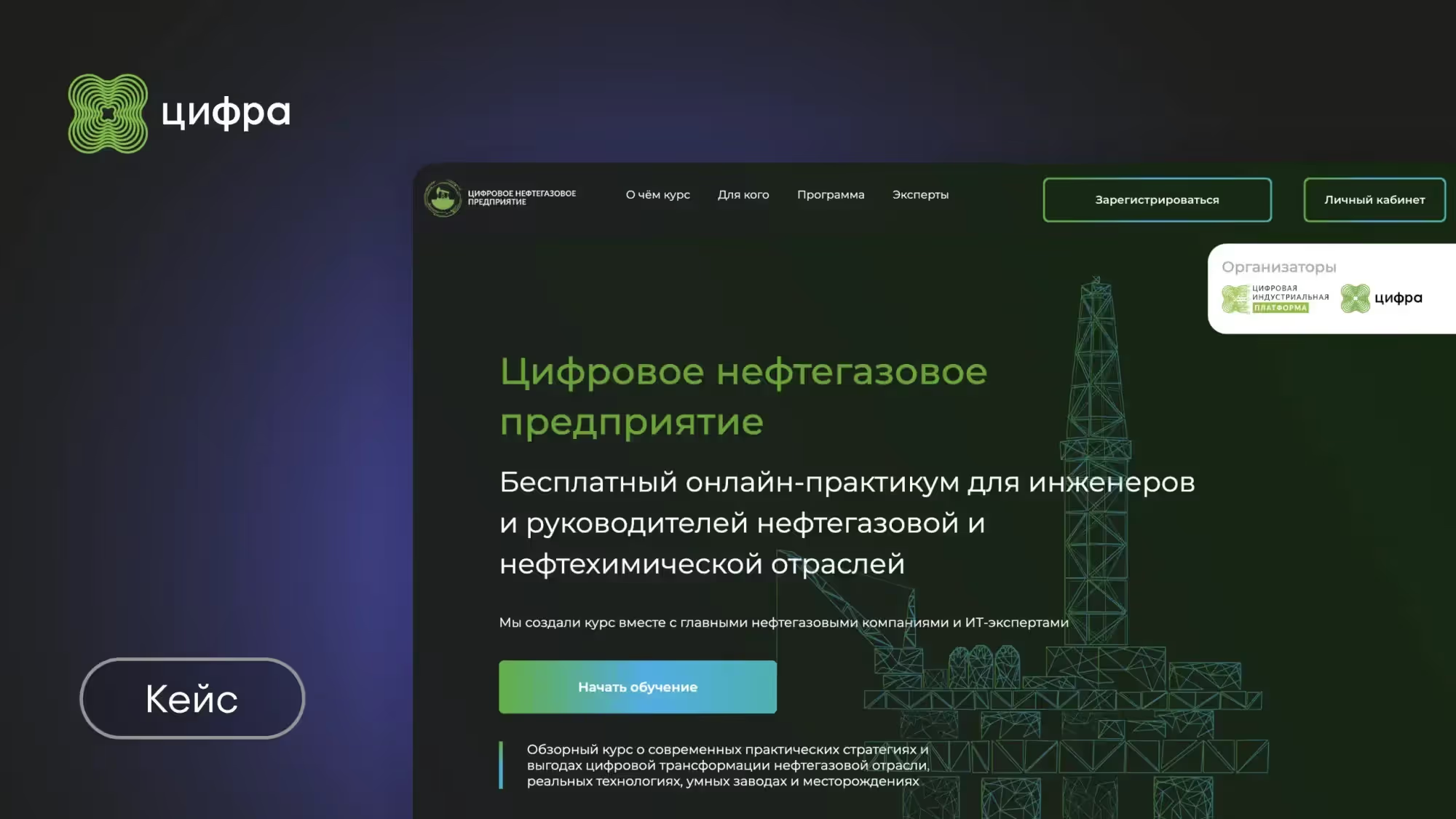
Учебный центр встроил видео Kinescope в курсы на GetCourse и перенёс около 140 роликов базы знаний. Причина — в плеере GetCourse не было аналитики просмотров.
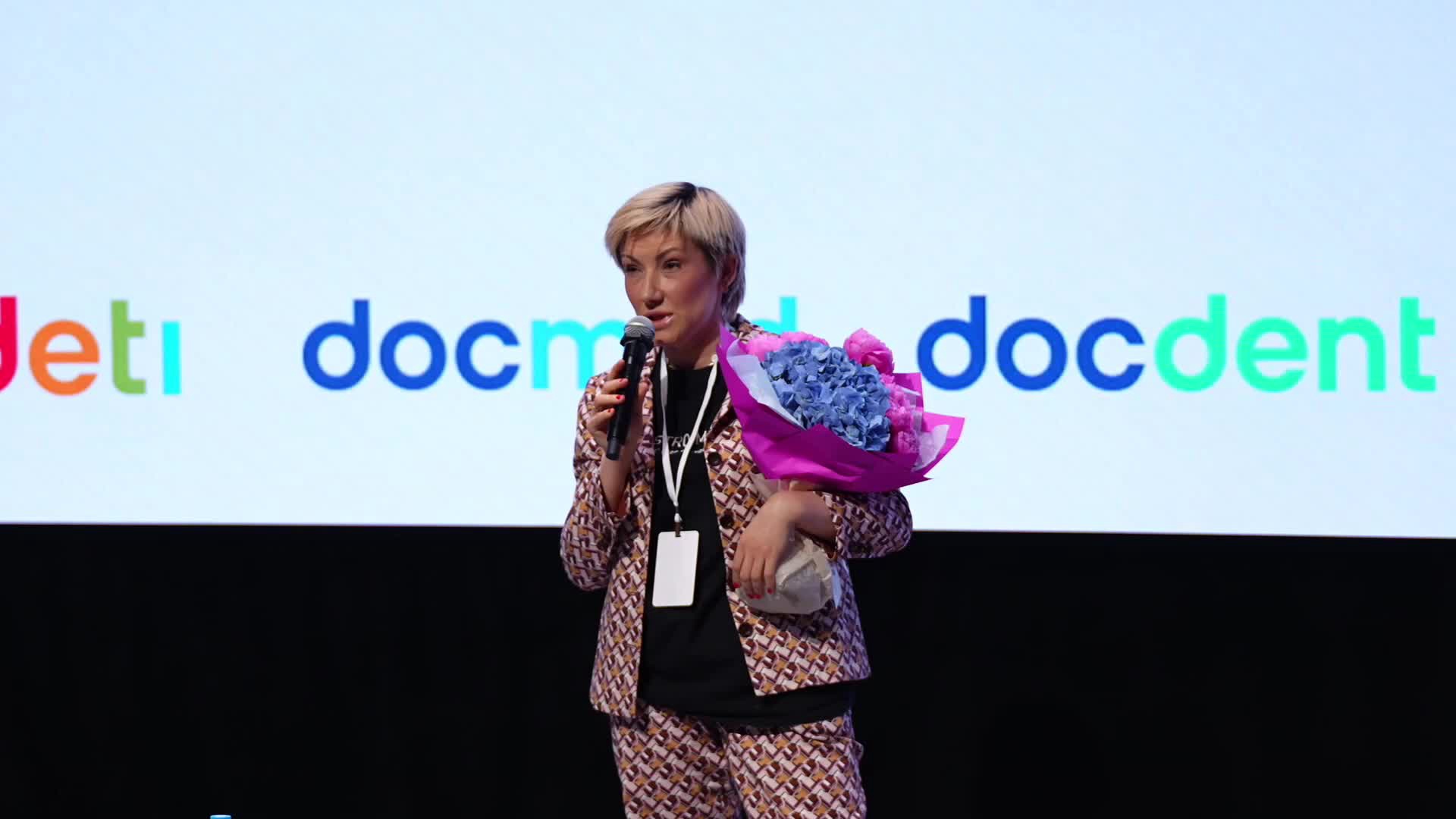
- 3 зала в одной трансляции на GetCourse
Docted
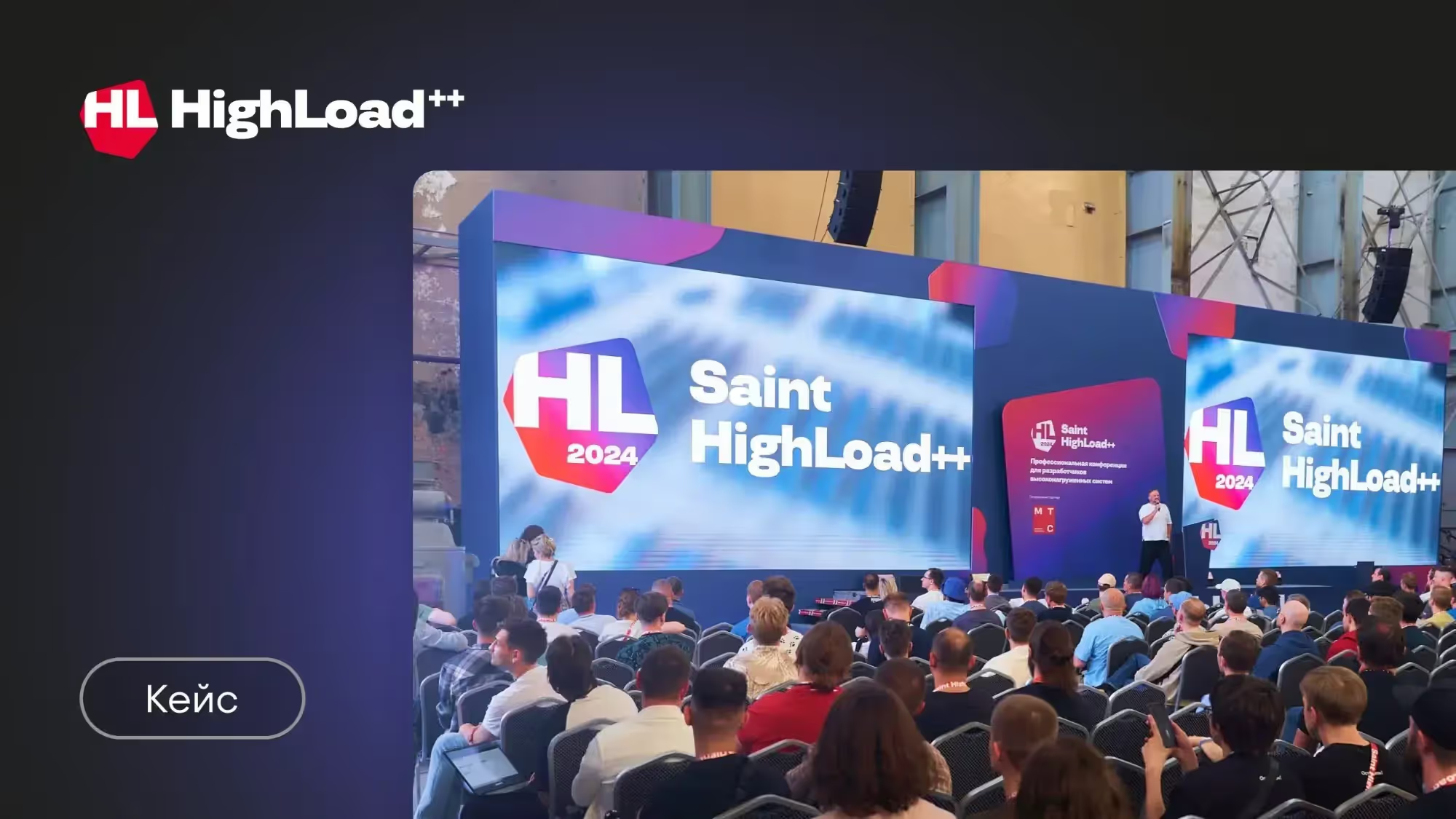
Медицинская конференция шла из трёх залов: плееры Kinescope стояли на одной странице GetCourse, записи потом продавали там же.
Другие интеграции
FAQ
Не нашли ответ?
Загляните в Базу знаний.
Как вставить видео Kinescope в урок GetCourse?
Как защитить видео на GetCourse от скачивания?
Какие данные ученика показывает водяной знак?
Почему не загрузить видео прямо в GetCourse?
Как провести вебинар на GetCourse через Kinescope?
Можно ли сделать автовебинар из эфира?
Кто в GetCourse может настроить вебинар?
Нужен ли платный тариф Kinescope?
Защитите уроки на GetCourse
Бесплатный тариф без привязки карты. DRM — на тарифе «Супер».